Menghadapi data kosong atau blank di laporan pivot table bisa menjadi tantangan tersendiri. Tapi jangan khawatir, ada berbagai cara sederhana dan efektif yang bisa diikuti untuk mengatasi masalah ini agar laporan tetap akurat dan rapi.
Pembahasan berikut akan memandu langkah demi langkah mulai dari memahami penyebab munculnya blank hingga menerapkan solusi terbaik, sehingga laporan pivot table dapat tampil dengan bersih dan informatif.
Pemahaman Dasar tentang Laporan Pivot Table
Dalam dunia analisis data, pivot table menjadi salah satu alat yang sangat powerful untuk menyajikan informasi secara ringkas dan mudah dipahami. Dengan fitur ini, pengguna dapat dengan cepat mengelompokkan, merangkum, dan menampilkan data yang kompleks menjadi tampilan yang lebih terstruktur. Sebagai fondasi, mengenal fungsi dasar dari laporan pivot table akan membantu dalam memaksimalkan penggunaannya dalam berbagai kebutuhan bisnis dan pribadi.
Pivot table berfungsi sebagai alat bantu yang memungkinkan pengguna untuk melakukan analisis mendalam tanpa perlu menguasai pemrograman atau rumus yang rumit. Dengan menggeser-geser kolom dan baris, kita bisa mendapatkan insight dari data sumber secara cepat. Pembuatan laporan ini biasanya dilakukan dari data sumber yang sudah terorganisir dengan baik, seperti data penjualan, data keuangan, atau data pelanggan, lalu diolah menjadi sebuah tabel yang menggambarkan pola dan tren tertentu.
Langkah Membuat Laporan Pivot Table dari Data Sumber
Memulai pembuatan pivot table dimulai dari menyiapkan data sumber yang lengkap dan rapi. Berikut adalah langkah-langkah dasar yang perlu diikuti:
- Pastikan data sumber sudah tersusun dalam format tabel dengan kolom header yang jelas dan tidak ada baris kosong di antaranya.
- Pilih seluruh data sumber yang ingin dianalisis, termasuk header kolomnya.
- Di menu Excel, klik tab Insert, lalu pilih PivotTable.
- Dalam dialog yang muncul, tentukan lokasi penempatan laporan pivot table, apakah di worksheet baru atau di worksheet yang sama.
- Klik OK, maka akan muncul area pivot table kosong dan panel pengaturan di sisi kanan.
- Seret nama kolom dari daftar field ke area Rows, Columns, Values, dan Filters sesuai kebutuhan analisis.
Dengan mengikuti langkah tersebut, pengguna dapat dengan cepat membuat laporan pivot table yang sesuai dengan data dan analisis yang diinginkan.
Contoh Data dan Hasil Pivot Table Sederhana
Misalkan kita memiliki data penjualan sebagai berikut:
| Produk | Wilayah | Jumlah Terjual | Pendapatan |
|---|---|---|---|
| Sepatu | Jakarta | 50 | Rp.25.000.000 |
| Topi | Jakarta | 30 | Rp.3.000.000 |
| Sepatu | Bandung | 20 | Rp.10.000.000 |
| Topi | Bandung | 15 | Rp.1.500.000 |
| Sepatu | Jakarta | 25 | Rp.12.500.000 |
Setelah dibuat pivot table dengan pengaturan sebagai berikut:
- Baris: Produk
- Kolom: Wilayah
- Nilai: Jumlah Terjual dan Pendapatan (diatur untuk dijumlahkan)
Hasilnya akan menampilkan ringkasan penjualan tiap produk di setiap wilayah secara otomatis, memudahkan untuk melihat mana produk yang paling laris di wilayah tertentu.
Pengaruh Pengaturan Default pada Output Laporan
Pengaturan default dari pivot table biasanya akan menempatkan data secara otomatis berdasarkan urutan abjad dan pengelompokan tertentu. Misalnya, ketika kita menambahkan field ke area Rows, secara otomatis data akan diurutkan secara alfabetis, dan sum (jumlah) akan diterapkan secara default pada nilai numerik. Pengaturan ini penting karena mempengaruhi bagaimana data tampil dan pola apa yang langsung terlihat.
Sifat default ini sangat membantu untuk tampilan awal, namun pengguna perlu menyesuaikan pengaturan agar laporan lebih relevan dan mudah dibaca. Contohnya, mengubah urutan pengelompokan, mengatur format angka, atau menambahkan filter tertentu agar analisis menjadi lebih fokus. Memahami pengaruh ini membantu pengguna mendapatkan insight yang akurat dan sesuai kebutuhan dari laporan pivot table yang dibuat.
Identifikasi Penyebab Umum dari Kata ‘Blank’ di Pivot Table
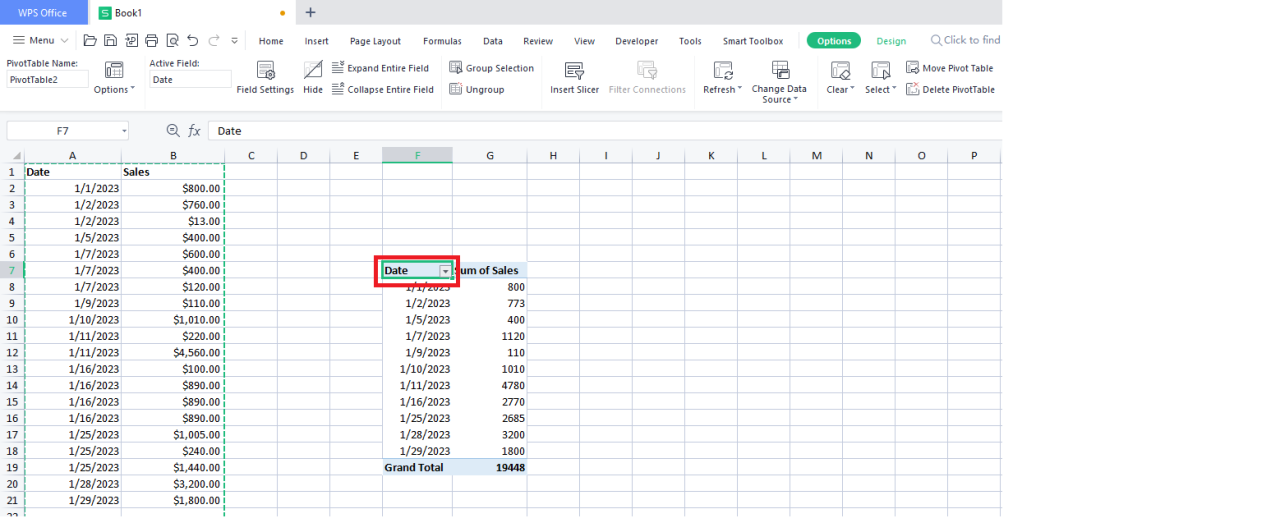
Ketika bekerja dengan Pivot Table, munculnya entri kosong atau ‘blank’ bisa menjadi tantangan yang mengganggu keakuratan dan kejelasan laporan. Untuk mengatasi hal ini, penting memahami faktor-faktor umum yang menyebabkan blank muncul dan bagaimana mengidentifikasi sumbernya secara efektif. Dengan mengetahui penyebab utama, kita bisa menentukan solusi yang tepat untuk membersihkan atau meminimalisir blank di laporan.
Pada bagian ini, kita akan membahas berbagai faktor yang sering menyebabkan blank, langkah-langkah praktis dalam mengidentifikasi kolom dan baris penyebab blank, serta bagaimana data yang tidak lengkap atau duplikat turut berperan dalam munculnya entri kosong tersebut. Pendekatan ini akan membantu kamu melakukan troubleshooting secara sistematis dan efisien.
Faktor Penyebab Munculnya Entri Kosong atau Blank
- Data yang Tidak Terisi Lengkap: Ketika kolom tertentu di data sumber tidak memiliki nilai, Pivot Table secara otomatis akan menampilkan ‘blank’ untuk entri yang terkait.
- Nilai Duplikat atau Tidak Unik: Data yang berulang atau duplikat seringkali memicu munculnya blank, terutama jika pengaturan agregasi atau pengelompokan tidak sesuai.
- Penggunaan Field yang Tidak Memiliki Data di Semua Baris: Jika suatu field digunakan sebagai filter atau kategori, tetapi di beberapa baris tidak ada data, maka akan muncul blank untuk entri tersebut.
- Pengaturan Filter yang Tidak Tepat: Filter yang salah atau tidak lengkap dapat menyebabkan beberapa data tidak tampil dan muncul sebagai blank.
- Kesalahan Pemrosesan Data atau Data Source Tidak Konsisten: Ketidakkonsistenan format data, misalnya data teks yang bercampur dengan angka, dapat memunculkan blank saat Pivot Table melakukan analisis.
Prosedur Mengidentifikasi Kolom dan Baris Penyebab Blank
Langkah pertama dalam mengatasi blank adalah mengidentifikasi bagian mana dari data sumber yang menyebabkan munculnya entri kosong tersebut. Berikut adalah prosedur yang dapat diikuti:
- Periksa Data Sumber: Buka data asli yang menjadi basis Pivot Table dan periksa kolom atau baris yang sering muncul blank. Fokus pada kolom yang digunakan sebagai field di Pivot.
- Gunakan Filter di Data Asli: Terapkan filter di data sumber untuk menyoroti nilai kosong atau null di kolom tertentu, sehingga mudah mendeteksi baris yang bermasalah.
- Bandingkan Data Sebelum dan Setelah Blank Muncul: Buat tabel perbandingan sederhana untuk menunjukkan data sebelum dan sesudah blank muncul, sehingga dapat terlihat pola atau ketidakkonsistenan data.
- Periksa Data yang Tidak Lengkap atau Duplikat: Identifikasi data yang hilang atau duplikat, lalu analisis apakah hal ini terkait langsung dengan munculnya blank di Pivot Table.
- Eksperimen dengan Pengaturan Field di Pivot: Coba hilangkan atau ubah pengaturan field di Pivot Table untuk melihat perubahan dalam tampilan blank, membantu menemukan penyebabnya.
Contoh Perbandingan Data Sebelum dan Sesudah Muncul Blank
| Data Sebelum Blank | Data Setelah Blank Muncul |
|---|---|
|
|
Perbandingan ini menunjukkan bahwa munculnya blank bisa disebabkan oleh data yang hilang di kolom tertentu, misalnya saat data produk B tidak lengkap atau dihapus, namun tetap termasuk dalam analisis. Mengetahui pola ini membantu mengidentifikasi penyebab blank secara spesifik.
Peran Data Tidak Lengkap dan Duplikat dalam Blank Entries
Data yang tidak lengkap atau duplikat memainkan peran utama dalam munculnya blank di Pivot Table. Berikut penjelasannya:
Data yang tidak lengkap, seperti nilai kosong di kolom penting, akan otomatis dimunculkan sebagai blank saat Pivot melakukan agregasi atau pengelompokan. Contohnya, jika kolom ‘Kategori’ sebagian data kosong, maka semua entri yang terkait akan muncul sebagai blank saat field ini digunakan sebagai filter atau field baris.
Duplikasi data, terutama jika tidak diatasi dengan pengaturan pengelompokan yang tepat, dapat menyebabkan ketidakkonsistenan. Jika terjadi duplikasi, nilai-nilai tertentu mungkin tidak memiliki data yang lengkap, sehingga saat diolah, muncul blank sebagai hasil dari ketidaklengkapan data tersebut.
Memastikan data sumber bersih dari duplikat dan lengkap sangat penting agar Pivot Table dapat menyajikan laporan yang akurat tanpa blank yang tidak perlu. Pembersihan data secara rutin dan penerapan validasi data akan membantu mengurangi blank yang diakibatkan oleh data tidak lengkap atau duplikat.
Strategi Menghapus atau Mengatasi ‘Blank’ di Laporan Pivot Table
Ketika bekerja dengan laporan Pivot Table, keberadaan data kosong atau ‘blank’ bisa mengganggu tampilan laporan dan mengurangi kejelasan informasi yang ingin disampaikan. Untuk itu, penting menerapkan strategi yang efektif agar laporan tetap rapi dan informatif.
Dalam panduan ini, kita akan membahas langkah-langkah praktis yang bisa kamu terapkan, mulai dari pengaturan filter otomatis hingga penggunaan fitur filter canggih seperti ‘Value Filter’ dan ‘Label Filter’. Dengan pendekatan ini, laporan Pivot Table kamu akan lebih bersih dan mudah dipahami.
Rancang Langkah-langkah Pengaturan Filter untuk Menyembunyikan ‘Blank’
Pengaturan filter otomatis merupakan salah satu cara sederhana dan cepat untuk menghilangkan tampilan ‘blank’ dari laporan Pivot Table. Berikut adalah langkah-langkahnya:
- Pilih Pivot Table yang akan diedit. Klik di dalam area laporan untuk memastikan Pivot Table aktif.
- Klik dropdown filter pada field yang berisi data ‘blank’. Biasanya, ini dilakukan dengan mengklik tanda panah kecil di samping nama field.
- Pilih opsi ‘Label Filters’ atau ‘Filter by Label’. Di menu ini, kamu bisa menentukan filter berdasarkan label data.
- Atur filter untuk menyembunyikan ‘blank’. Pilih opsi ‘Does Not Equal’ dan ketikkan ‘blank’ atau biarkan kosong sesuai data.
- Klik ‘OK’. Pivot Table akan otomatis memperbarui dan menyembunyikan baris dengan data ‘blank’.
Dengan cara ini, laporan kamu akan lebih bersih dan fokus pada data yang relevan tanpa gangguan ‘blank’.
Penggunaan Fitur ‘Value Filter’ dan ‘Label Filter’
Fitur ‘Value Filter’ dan ‘Label Filter’ di Pivot Table sangat membantu dalam mengelola data yang ingin disembunyikan atau difokuskan. Berikut penjelasan lengkapnya:
Value Filter
‘Value Filter’ memungkinkan kamu menyaring data berdasarkan nilai numerik tertentu, seperti semua data yang lebih besar dari angka tertentu atau kurang dari angka tertentu. Contohnya:
“Pilih field yang ingin difilter, klik dropdown, lalu pilih ‘Value Filters’. Kemudian, pilih kondisi seperti ‘Greater Than’ dan masukkan angka minimum yang diinginkan. Data dengan nilai di bawah angka tersebut akan disembunyikan.”
Ini sangat berguna saat ingin menampilkan hanya data dengan jumlah tertentu dan mengabaikan data kosong atau kecil.
Label Filter
‘Label Filter’ digunakan untuk menyaring data berdasarkan label atau kategori tertentu. Misalnya, ingin menampilkan semua data kecuali kategori tertentu atau sebaliknya. Langkah-langkahnya:
- Klik dropdown pada field yang ingin difilter.
- Pilih ‘Label Filters’.
- Gunakan opsi seperti ‘Contains’, ‘Does Not Contain’, ‘Begins With’, atau ‘Does Not Equal’.
- Masukkan kata kunci yang relevan, misalnya ‘blank’ untuk menyembunyikan data kosong.
- Klik ‘OK’ untuk menerapkan filter.
Contoh, kamu bisa mengatur filter agar hanya menampilkan data kategori tertentu dan menyembunyikan data yang tidak relevan atau kosong.
Dengan mengkombinasikan berbagai fitur filter ini, laporan Pivot Table kamu akan tampil lebih bersih, terorganisir, dan informatif tanpa gangguan dari data ‘blank’ yang tidak diperlukan.
Modifikasi Data Sumber untuk Mencegah ‘Blank’
Membersihkan dan menyesuaikan data sumber sebelum membuat laporan Pivot Table sangat penting, karena data yang tidak lengkap atau tidak konsisten dapat menyebabkan munculnya nilai blank. Dengan melakukan modifikasi pada data sumber, kita dapat meminimalisir atau bahkan menghilangkan ‘blank’ yang tidak diinginkan di laporan kita. Pendekatan ini tidak hanya membuat laporan menjadi lebih akurat, tetapi juga memudahkan proses analisis dan pengambilan keputusan.
Langkah-langkah berikut akan membantu kamu memahami cara membersihkan data sumber, menambahkan pengisian otomatis, serta mengotomatisasi pengecekan data agar laporan Pivot Table yang dihasilkan lebih bersih dan terpercaya.
Membersihkan Data Sumber Sebelum Membuat Pivot Table
Sebelum memulai pembuatan Pivot Table, sangat penting untuk memastikan data sumber bersih dari kesalahan, duplikasi, maupun nilai kosong yang tidak perlu. Berikut adalah langkah-langkah yang bisa dilakukan:
- Periksa dan hapus data duplikat yang tidak diperlukan menggunakan fitur “Remove Duplicates” di Excel.
- Perbaiki format data agar konsisten, misalnya memastikan semua tanggal dalam format yang sama, angka tidak bercampur dengan teks, dan lain-lain.
- Isi nilai kosong dengan data yang sesuai, seperti mengganti blank dengan 0, string kosong, atau nilai default lain sesuai kebutuhan.
- Gunakan filter untuk menemukan dan menyoroti cell yang kosong atau bermasalah untuk kemudian diperbaiki secara manual atau otomatis.
Dengan membersihkan data sumber secara menyeluruh, risiko munculnya ‘blank’ di Pivot Table dapat diminimalisir sehingga laporan menjadi lebih akurat dan informatif.
Menambahkan Data Default atau Pengisian Otomatis
Salah satu cara efektif mencegah munculnya ‘blank’ adalah dengan menambahkan data default atau menggunakan fitur pengisian otomatis di Excel. Hal ini dapat dilakukan melalui beberapa metode, seperti:
- Pengisian otomatis dengan rumus, misalnya menggunakan fungsi IF untuk mengisi nilai default pada cell kosong:
- Menggunakan fitur “Find & Replace” untuk mengganti seluruh cell kosong dengan nilai tertentu seperti “Tidak Ada” atau “-“.
- Menerapkan fitur “Data Validation” untuk membatasi input dan memastikan data yang dimasukkan sesuai format serta tidak meninggalkan cell kosong.
- Menambahkan baris data default di awal atau akhir tabel sebagai acuan, yang kemudian dapat diintegrasikan secara otomatis ke data utama.
=IF(ISBLANK(A2), 0, A2)
Dengan menerapkan metode ini, data sumber menjadi lebih lengkap dan konsisten, sehingga mengurangi kemungkinan munculnya ‘blank’ di laporan Pivot Table.
Contoh Data Sebelum dan Setelah Modifikasi
| Contoh Data Sebelum Modifikasi | Contoh Data Setelah Modifikasi |
|---|---|
ID | Nama | Nilai | Tanggal 1 | Ali | 85 | 01/01/2024 2 | Budi | | 02/01/2024 3 | Cici | 90 | 4 | Dedi | 78 | 04/01/2024 |
ID | Nama | Nilai | Tanggal 1 | Ali | 85 | 01/01/2024 2 | Budi | 0 | 02/01/2024 3 | Cici | 90 | 03/01/2024 4 | Dedi | 78 | 04/01/2024 |
Di contoh di atas, data duplikat dan cell kosong telah diisi dengan nilai default “0” dan tanggal yang sesuai, sehingga data menjadi lebih lengkap dan siap digunakan untuk membuat Pivot Table tanpa muncul ‘blank’.
Langkah Otomatisasi Pengecekan Data yang Lengkap
Untuk memastikan data sumber selalu lengkap dan bersih secara otomatis, kamu bisa mengimplementasikan beberapa teknik berikut:
- Penggunaan Rumus Pengecekan:
- Macro VBA:
- Validasi Data Otomatis:
=IF(COUNTA(A2:D2)<4, "Data Tidak Lengkap", "OK")
Rumus ini bisa digunakan di kolom tambahan untuk menandai baris yang belum lengkap. Jika hasilnya “Data Tidak Lengkap”, data bisa diperbaiki secara otomatis atau manual.
Menulis macro VBA untuk memeriksa seluruh worksheet secara otomatis dan memberi tanda atau memperbaiki cell kosong tertentu sesuai aturan yang telah ditentukan.
Pengaturan validasi data yang otomatis menolak input yang tidak lengkap atau tidak sesuai sehingga data yang tersimpan selalu lengkap dan akurat.
Dengan menerapkan langkah-langkah ini, proses pembersihan dan modifikasi data menjadi lebih efisien dan minim kesalahan, sehingga laporan Pivot Table yang dihasilkan lebih bersih, tepat, dan bebas dari ‘blank’ yang mengganggu.
Penggunaan Fitur dan Fungsi Tambahan untuk Penanganan ‘Blank’
Dalam laporan Pivot Table, sering kali kita menghadapi cell yang kosong atau ‘blank’ yang bisa mengganggu keakuratan dan tampilan data. Untuk mengatasi hal ini, memanfaatkan fitur dan fungsi tambahan di Excel menjadi solusi yang efektif dan praktis. Dengan pendekatan ini, data yang sebelumnya tampak kosong bisa diubah menjadi informasi yang lebih informatif dan rapi, sehingga laporan menjadi lebih profesional dan mudah dipahami.
Penerapan Fungsi IF dan ISBLANK dalam Pengolahan Data
Salah satu cara paling umum dan fleksibel untuk mengatasi cell ‘blank’ adalah dengan menggunakan fungsi IF dan ISBLANK. Fungsi ini memungkinkan kita untuk secara otomatis mengganti cell kosong dengan nilai tertentu, seperti teks keterangan, angka, atau nilai lain sesuai kebutuhan. Misalnya, kamu bisa menulis rumus seperti:
=IF(ISBLANK(A2), “Data Tidak Ada”, A2)
Rumus ini akan memeriksa apakah cell A2 kosong. Jika iya, akan digantikan dengan teks “Data Tidak Ada”. Jika tidak, nilai aslinya akan tetap tampil. Pendekatan ini sangat cocok untuk menampilkan informasi yang lebih lengkap dan menghindari tampilan cell kosong yang membingungkan saat menyajikan laporan.
Membuat Tabel Rumus Pengganti Blank di Excel
Untuk mempermudah pengelolaan data dengan banyak cell ‘blank’, disarankan membuat tabel berisi rumus pengganti secara otomatis. Berikut contoh tabel sederhana yang menunjukkan penggunaan rumus untuk berbagai kondisi:
| Cell Asli | Rumus Pengganti | Penjelasan |
|---|---|---|
| A2 | =IF(ISBLANK(A2), “Data Kosong”, A2) | Ganti blank dengan teks “Data Kosong” |
| B2 | =IF(B2=””, 0, B2) | Ganti cell kosong dengan angka 0 |
| C2 | =IF(ISBLANK(C2), “Tidak Tersedia”, C2) | Ganti blank dengan keterangan spesifik |
Dengan tabel ini, pengolahan data menjadi lebih terstruktur dan otomatis, sehingga mempercepat proses pembuatan laporan tanpa harus melakukan edit manual satu per satu.
Penggunaan Conditional Formatting untuk Menyoroti Cell ‘Blank’
Selain mengganti isi cell secara langsung, kamu juga bisa memanfaatkan fitur conditional formatting di Excel untuk menyoroti cell yang kosong. Cara ini sangat membantu dalam visualisasi data agar cell ‘blank’ mudah dikenali dan dapat segera diatasi.
- Pilih rentang data yang ingin diperiksa, misalnya seluruh kolom tertentu.
- Masuk ke menu Conditional Formatting > New Rule.
- Pilih opsi Format only cells that contain.
- Set kondisi menjadi Cell Value > equal to > ketikkan tanda kosong (sinimal tanda petik ganda: “”).
- Atur format penyorotan, misalnya memberi warna latar belakang merah atau kuning agar cell kosong terlihat mencolok.
- Klik OK, dan semua cell kosong akan langsung tersorot sesuai format yang dipilih.
Teknik ini berguna saat melakukan pengecekan cepat dan memastikan data sudah lengkap sebelum laporan diproses lebih lanjut.
Menggabungkan Fungsi dan Filter untuk Hasil Optimal
Penggunaan fungsi dan filter secara bersamaan bisa memberi hasil yang lebih efektif dalam mengelola ‘blank’ di laporan Pivot Table. Misalnya, setelah menerapkan rumus pengganti di kolom lain, kamu bisa memfilter data berdasarkan kondisi tertentu.
- Gunakan fungsi IF/ISBLANK untuk menghasilkan kolom pendukung yang menggantikan cell kosong.
- Seleksi kolom baru ini dan terapkan filter.
- Filter data agar hanya menampilkan baris dengan nilai tertentu, seperti yang berisi “Data Tidak Ada” atau angka 0.
- Langkah ini membantu memfokuskan analisis dan membuat laporan lebih bersih serta mudah dibaca.
Selain itu, menggabungkan fitur filter dengan fungsi pengganti memungkinkan otomatisasi dalam mengidentifikasi dan mengelola cell ‘blank’ secara cepat tanpa perlu melakukan editing manual satu per satu. Pendekatan ini sangat bermanfaat saat menghadapi data besar dan kompleks yang membutuhkan proses pembersihan secara efisien.
Akhir Kata
Dengan menerapkan strategi yang tepat, laporan pivot table akan lebih bersih dan mudah dipahami tanpa gangguan dari data blank yang tidak perlu. Kombinasikan teknik pengaturan filter, modifikasi data sumber, dan penggunaan fungsi agar hasil laporan semakin optimal dan profesional.