Mengelola data di Google Sheets kini semakin mudah dan efisien dengan fitur Query yang kuat. Dengan memahami cara kerjanya, pengguna dapat melakukan pencarian dan pengolahan data secara cepat tanpa perlu rumus rumit.
<pArtikel ini akan membahas secara lengkap tentang bagaimana Query bisa menjadi alternatif VLOOKUP dan Pivot Table, serta menunjukkan keunggulan dan penggunaannya dalam berbagai situasi data yang kompleks.
Pendahuluan tentang Google Sheets Query
Google Sheets Query adalah fitur yang memungkinkan pengguna untuk mengambil, menyaring, dan mengelola data secara efisien menggunakan sintaks yang simpel namun powerful. Fitur ini sangat cocok buat kamu yang sering bekerja dengan data besar dan membutuhkan cara cepat untuk mengekstrak informasi tertentu tanpa harus repot melakukan filter manual satu per satu.
Dengan menggunakan Query, proses pengolahan data menjadi lebih otomatis dan dinamis, sehingga memudahkan analisis dan pengambilan keputusan. Bayangkan kamu punya data penjualan dari berbagai cabang dan ingin melihat total penjualan di wilayah tertentu, Query bisa langsung memberikan hasilnya tanpa perlu menghapus data satu per satu atau pakai rumus yang rumit.
Keunggulan Query sebagai Alternatif dari Metode Pencarian Tradisional
Jika dibandingkan dengan metode pencarian tradisional seperti VLOOKUP atau FILTER, Query menawarkan berbagai keunggulan yang membuatnya lebih powerfull dan fleksibel. Berikut beberapa keunggulannya:
- Pengolahan data secara kompleks – Query mampu melakukan pengelompokan, penghitungan, dan pengurutan data sekaligus dalam satu perintah.
- Fleksibilitas tinggi – Bisa merangkai kondisi yang kompleks, seperti mencari data dengan multiple criteria sekaligus.
- Hasil yang bisa disimpan sebagai tabel – Data hasil Query bisa langsung ditempatkan di rentang tertentu, memudahkan analisis lanjutan.
- Lebih efisien – Mengurangi waktu dan langkah dalam proses pencarian data dibandingkan metode manual atau menggunakan beberapa rumus sekaligus.
Contoh sederhananya, misalkan kamu ingin menampilkan semua data penjualan di bulan tertentu, dari semua cabang, yang memiliki total penjualan di atas angka tertentu. Dengan Query, kamu hanya perlu menulis satu baris kode, dan seluruh data yang sesuai langsung muncul. Ini jauh lebih praktis daripada harus melakukan filter manual atau menggunakan banyak rumus.
Ilustrasi Tabel Sederhana untuk Visualisasi Penggunaan Query
Bayangkan kamu memiliki data penjualan seperti berikut ini:
| Tanggal | Cabang | Produk | Jumlah | Harga per Unit |
|---|---|---|---|---|
| 2024-01-01 | Jakarta | Sepatu | 10 | 500.000 |
| 2024-01-02 | Bandung | Baju | 20 | 150.000 |
| 2024-01-01 | Jakarta | Topi | 15 | 50.000 |
| 2024-01-03 | Surabaya | Sepatu | 5 | 600.000 |
Dengan data seperti ini, Query bisa digunakan untuk menampilkan semua transaksi di kota Jakarta, atau hanya produk tertentu, atau menghitung total penjualan di bulan Januari, dengan satu baris sintaks. Contohnya, kamu bisa menulis:
=QUERY(A1:E5, “SELECT B, C, D WHERE A >= date ‘2024-01-01’ AND A <= date '2024-01-31'", 1)
Hasilnya akan menampilkan data cabang dan produk yang memenuhi kriteria waktu tertentu secara otomatis dan cepat.
Perbandingan VLOOKUP dan Query
Dalam bekerja di Google Sheets, seringkali kita dihadapkan pada kebutuhan untuk mencari dan mengolah data secara cepat dan efisien. Dua alat yang umum digunakan untuk keperluan ini adalah VLOOKUP dan Query. Meski keduanya memiliki fungsi utama mencari data, cara kerja, kekuatan, dan batasannya cukup berbeda. Memahami perbedaan ini penting agar kita bisa memilih metode yang paling cocok sesuai situasi yang dihadapi.
Artikel ini akan membandingkan cara kerja VLOOKUP dan Query, menyoroti skenario penggunaan terbaik, batasan masing-masing, serta keunggulan Query dalam situasi kompleks. Dengan pemahaman ini, proses pengolahan data di Google Sheets akan menjadi lebih efisien dan fleksibel.
Perbandingan Cara Kerja VLOOKUP dan Query
VLOOKUP adalah fungsi lookup yang mencari nilai tertentu di kolom paling kiri dari sebuah tabel dan mengembalikan nilai dari kolom lain yang sejajar. Sedangkan Query menggunakan sintaks SQL-like untuk melakukan pencarian, filtrasi, dan pengolahan data secara lebih dinamis dan kompleks. Berikut tabel yang membandingkan keduanya:
| Aspek | VLOOKUP | Query |
|---|---|---|
| Cara Kerja | Mencari nilai di kolom pertama dan mengembalikan data dari kolom yang ditentukan. | Menulis perintah query dengan sintaks SQL untuk memilih, memfilter, dan mengolah data dari range tertentu. |
| Kemampuan Filter | Terbatas, hanya mencari satu nilai dan mengembalikan data yang sesuai. | Lebih fleksibel, dapat melakukan filter multifilter, pengelompokan, dan pengolahan data kompleks. |
| Pengolahan Data | Terbatas pada pencarian satu nilai dan pengambilan data yang langsung terkait. | Memungkinkan pengolahan data secara kombinasi, penggabungan, pengurutan, dan agregasi. |
| Kelebihan | Sederhana, cepat untuk pencarian satu nilai spesifik. | Fleksibel, cocok untuk analisis data kompleks dan laporan dinamis. |
| Batasan | Kurang efektif untuk pencarian multifilter, data besar, atau analisis lanjutan. | Memerlukan pemahaman sintaks yang lebih dalam dan lebih kompleks dalam penulisan query. |
Skenario Penggunaan yang Paling Efektif
Pemilihan antara VLOOKUP dan Query sangat bergantung pada kebutuhan spesifik dan kompleksitas tugas. Berikut gambaran penggunaan terbaik dari masing-masing:
- VLOOKUP cocok digunakan saat Anda membutuhkan pencarian cepat dan sederhana, seperti mencari harga produk berdasarkan kode produk, atau menampilkan nama pelanggan berdasarkan ID pelanggan yang unik. Kecepatan dan kemudahan penggunaannya membuat VLOOKUP sangat ideal untuk tugas rutin yang tidak memerlukan filter kompleks.
- Query lebih efektif saat berhadapan dengan data besar, membutuhkan filter multifilter sekaligus, pengelompokan data, atau pembuatan laporan dinamis. Contohnya, membuat ringkasan penjualan berdasarkan wilayah, waktu, dan kategori produk yang berbeda secara sekaligus.
Batasan VLOOKUP dan Keunggulan Query dalam Situasi Kompleks
VLOOKUP memiliki batasan utama dalam hal fleksibilitas dan kemampuannya mengolah data kompleks. Ia hanya mampu melakukan pencarian satu kondisi dan tidak mendukung pengolahan data lanjutan seperti pengelompokan atau perhitungan agregasi. Ketika data yang dihadapi bersifat multidimensional atau memerlukan filter multifilter, VLOOKUP menjadi kurang efisien dan cenderung membutuhkan solusi tambahan, seperti gabungan dengan fungsi lain.
Sementara itu, Query menawarkan keunggulan besar dalam hal ini. Dengan sintaks yang menyerupai SQL, Query dapat melakukan pencarian berdasarkan berbagai kriteria sekaligus, melakukan pengelompokan data, pengurutan, dan penghitungan agregat dalam satu perintah. Keunggulan ini membuat Query sangat cocok untuk analisis data yang kompleks dan laporan yang membutuhkan banyak filter sekaligus.
Contoh Kasus Nyata dan Tabel Perbandingan Hasilnya
Misalnya, kita memiliki data penjualan yang berisi kolom:
- Produk
- Wilayah
- Tanggal
- Jumlah Penjualan
Kita ingin mengetahui total penjualan dari produk tertentu di wilayah tertentu. Berikut contoh hasil perbandingan penggunaan VLOOKUP dan Query:
| Metode | Contoh Rumus | Hasil |
|---|---|---|
| VLOOKUP |
|
Menampilkan Jumlah Penjualan dari satu baris yang cocok, tapi tidak mengakumulasi semua data. |
| Query |
|
Menampilkan total penjualan dari ProdukA di WilayahX yang dikelompokkan per tanggal. |
Dengan contoh di atas, terlihat bahwa Query mampu melakukan pengelompokan dan penghitungan total secara otomatis, sedangkan VLOOKUP hanya menampilkan data tunggal dari satu baris yang cocok.
Alternatif Pivot Table dalam Analisis Data
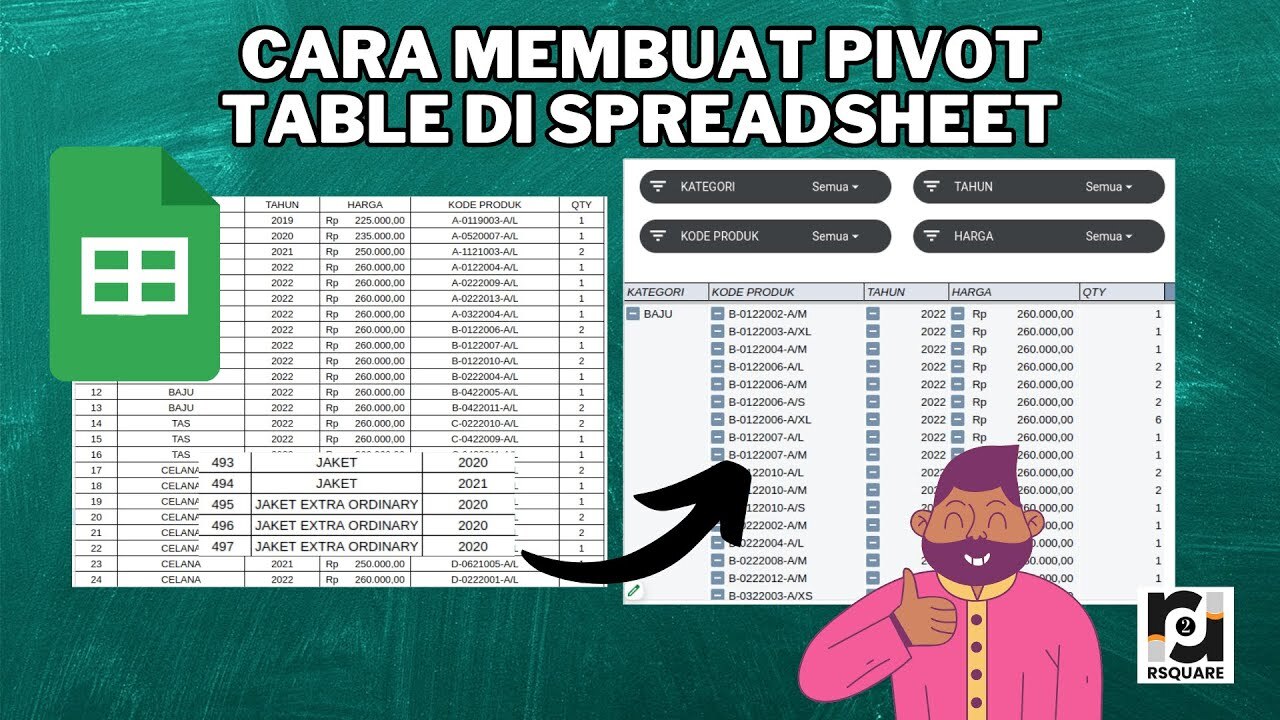
Dalam dunia pengolahan data di Google Sheets, Pivot Table merupakan alat yang sangat powerful untuk merangkum dan menganalisis data besar dengan cepat dan efisien. Selain penggunaannya secara langsung, ada beberapa alternatif dan metode yang bisa digunakan untuk mendapatkan insight yang sama, bahkan lebih fleksibel, tergantung kebutuhan dan kompleksitas data yang dihadapi. Pada bagian ini, kita akan membahas langkah-langkah membuat Pivot Table serta contoh penggunaannya untuk mengolah data dalam jumlah besar secara lebih praktis dan visual.
Membuat Pivot Table di Google Sheets Secara Langkah demi Langkah
Proses pembuatan Pivot Table di Google Sheets cukup simpel dan tidak memerlukan banyak tahapan. Berikut panduan lengkapnya:
- Pastikan data sumber sudah tersusun rapi dalam tabel, lengkap dengan header kolom yang jelas.
- Pilih seluruh data yang ingin dianalisis, termasuk header kolomnya.
- Di menu atas, klik menu Insert lalu pilih Pivot table.
- Dalam jendela yang muncul, tentukan lokasi untuk menempatkan Pivot Table. Anda bisa memilih di sheet yang sama atau sheet baru.
- Setelah Pivot Table dibuat, akan muncul panel pengaturan di sisi kanan layar. Di sini, Anda dapat mengatur baris, kolom, nilai, dan filter sesuai kebutuhan analisis.
Dengan mengikuti langkah-langkah tersebut, Pivot Table akan secara otomatis merangkum data sesuai konfigurasi yang Anda buat, mempermudah analisis data yang kompleks menjadi lebih sederhana dan visual.
Menggunakan Pivot Table untuk Merangkum Data Besar
Pivot Table sangat ideal digunakan untuk mengelompokkan data dalam jumlah besar, seperti data penjualan, absensi, inventaris, dan lain-lain. Dengan fitur drag and drop, Anda dapat mengatur data berdasarkan kategori tertentu dan menghitung total, rata-rata, jumlah, atau statistik lain secara otomatis.
Contohnya, dalam sebuah data penjualan bulanan dari berbagai cabang, Anda dapat mengatur Pivot Table untuk menampilkan total penjualan per cabang atau per produk, sehingga Anda mendapatkan gambaran cepat tentang performa masing-masing kategori tanpa harus menghitung secara manual.
Contoh Visualisasi Data dengan Pivot Table dan Penjelasannya
Misalkan Anda memiliki data penjualan sebagai berikut:
| Tanggal | Produk | Cabang | Jumlah Terjual | Pendapatan |
|---|---|---|---|---|
| 2024-01-01 | Produk A | Jakarta | 10 | Rp 1.000.000 |
| 2024-01-01 | Produk B | Bandung | 20 | Rp 2.500.000 |
| 2024-01-02 | Produk A | Jakarta | 15 | Rp 1.500.000 |
| 2024-01-02 | Produk B | Bandung | 25 | Rp 3.125.000 |
Jika kita ingin mengetahui total penjualan per cabang, kita bisa menggunakan Pivot Table dengan pengaturan berikut:
- Tarik kolom Cabang ke bagian Rows.
- Tarik kolom Jumlah Terjual dan Pendapatan ke bagian Values dan atur agregasinya menjadi SUM.
Hasilnya akan menampilkan total jumlah produk yang terjual dan pendapatan dari masing-masing cabang, membantu pengambilan keputusan bisnis secara cepat.
Contoh hasil Pivot Table:
| Cabang | Total Jumlah Terjual | Total Pendapatan |
|---|---|---|
| Jakarta | 25 | Rp 2.500.000 |
| Bandung | 45 | Rp 5.625.000 |
Dengan visualisasi ini, perusahaan dapat dengan cepat mengidentifikasi cabang mana yang berkinerja baik dan mana yang perlu perhatian lebih.
Perbandingan Sebelum dan Sesudah Pengolahan dengan Pivot Table
Berikut adalah gambaran tabel data sebelum dan sesudah diproses menggunakan Pivot Table, yang menunjukkan perbedaan kejelasan dan kemudahan analisis:
| Data Sebelum Pivot | Data Setelah Pivot | |||||||||||||
|---|---|---|---|---|---|---|---|---|---|---|---|---|---|---|
|
|
Visualisasi ini menunjukkan bahwa penggunaan Pivot Table sangat membantu dalam merangkum data besar menjadi tampilan yang lebih ringkas dan informatif, sehingga memudahkan pengambilan keputusan strategis.
Menyesuaikan Query dengan Fungsi Lain
Dalam pengolahan data di Google Sheets, sering kali kita perlu melakukan manipulasi yang lebih kompleks agar data yang dihasilkan sesuai kebutuhan. Menggabungkan fungsi QUERY dengan fungsi lain seperti ARRAYFORMULA dan IMPORTRANGE adalah salah satu cara efektif untuk otomatisasi dan sinkronisasi data dari berbagai sumber. Pendekatan ini sangat berguna ketika kita ingin membuat laporan yang dinamis dan terintegrasi secara real-time tanpa harus mengedit manual setiap kali data berubah.
Dengan menggabungkan QUERY dengan fungsi lain, kita bisa memperluas kemampuan filter dan pengolahan data, sekaligus menjaga agar data tetap sinkron dan otomatis terupdate. Berikut penjelasan lengkap dan contoh syntax yang bisa kamu terapkan.
Penggabungan QUERY dengan ARRAYFORMULA dan IMPORTRANGE
Kombinasi QUERY dengan ARRAYFORMULA dan IMPORTRANGE memungkinkan kita melakukan pengambilan data dari berbagai sumber secara otomatis, sekaligus menerapkan filter atau pengolahan lanjutan dalam satu langkah. ARRAYFORMULA memungkinkan kita menerapkan fungsi ke seluruh rentang data tanpa perlu menulis rumus di setiap baris, sedangkan IMPORTRANGE membantu kita mengakses data dari spreadsheet berbeda secara langsung.
Contoh berikut ini memuat data dari spreadsheet lain, memfilter data tertentu, dan menerapkannya ke seluruh kolom secara otomatis:
=QUERY(ARRAYFORMULA(IMPORTRANGE("https://docs.google.com/spreadsheets/d/abcd1234efgh5678","Sheet1!A2:D")), "select Col1, Col2, Col4 where Col1 contains 'Produk'", 0)
Penjelasan syntax di atas:
- IMPORTRANGE: Mengimpor data dari spreadsheet dengan URL tertentu dan rentang sheet yang diinginkan.
- ARRAYFORMULA: Membuat pengolahan otomatis terhadap seluruh data yang diimpor, sehingga setiap baris diproses tanpa perlu penulisan rumus satu per satu.
- QUERY: Menyaring data berdasarkan kriteria tertentu, misalnya menampilkan produk yang mengandung kata ‘Produk’.
Sinkronisasi Data dari Berbagai Sumber
Salah satu keunggulan utama penggunaan QUERY yang dikombinasikan dengan fungsi lain adalah kemampuannya untuk menyinkronkan data dari berbagai sumber secara otomatis. Misalnya, jika kamu memiliki beberapa spreadsheet penjualan dari berbagai cabang, kamu bisa mengakses semuanya dalam satu sheet utama tanpa perlu copy-paste manual setiap saat. Caranya:
- Gunakan IMPORTRANGE untuk mengimpor data dari setiap spreadsheet cabang.
- Gabungkan data tersebut menggunakan ARRAYFORMULA agar semua data langsung terolah secara otomatis.
- Terapkan QUERY untuk menyaring, mengelompokkan, atau mengurutkan data sesuai kebutuhan analisis.
Dengan cara ini, setiap perubahan data di sumber asli akan langsung tercermin di sheet utama tanpa perlu pembaruan manual. Proses ini sangat efisien untuk laporan keuangan, inventaris, maupun analisis penjualan secara real-time.
Contoh Tabel Hasil Gabungan Data Secara Otomatis
| Produk | Jumlah | Harga | Sumber Data |
|---|---|---|---|
| Produk A | 150 | Rp10.000 | Cabang 1 |
| Produk B | 200 | Rp15.000 | Cabang 2 |
| Produk C | 100 | Rp20.000 | Cabang 3 |
Hasil tabel ini otomatis akan terupdate setiap kali data di sumber berubah, berkat penggunaan kombinasi fungsi yang tepat. Kamu bisa menambahkan kolom penanda, seperti sumber data, untuk memudahkan identifikasi dari mana asal data tersebut diambil. Dengan setup ini, pengelolaan data multi-sumber menjadi lebih simpel dan efisien, sekaligus menghemat waktu kerja manual yang biasanya memakan tenaga dan rentan terhadap kesalahan.
Simpulan Akhir
Dengan menguasai Google Sheets Query dan pivot table, analisis data menjadi lebih simpel dan akurat. Menjadi lebih fleksibel dalam pengolahan data akan membantu pengambilan keputusan yang tepat dan efektif.