Menggabungkan fungsi VLOOKUP dengan Pivot Table di Excel bisa menjadi solusi ampuh untuk analisis data yang lebih mendalam dan efisien. Dengan teknik ini, pengguna mampu memperoleh informasi lengkap dari berbagai sumber data secara otomatis dan cepat.
Panduan ini akan membahas langkah-langkah praktis dan studi kasus nyata agar pemanfaatan VLOOKUP dalam Pivot Table menjadi lebih mudah dan efektif, membantu memaksimalkan fungsi Excel untuk kebutuhan analisis data sehari-hari.
Pengantar Pemanfaatan VLOOKUP dalam Pivot Table
Dalam dunia analisis data di Excel, Pivot Table sering digunakan untuk merangkum dan menampilkan data secara dinamis. Namun, saat ingin menggabungkan data dari sumber berbeda atau memperkaya informasi yang ada di Pivot Table, VLOOKUP muncul sebagai alat yang sangat membantu. Penggunaan kombinasi keduanya membantu pengguna mendapatkan gambaran lengkap dan akurat tanpa perlu melakukan proses manual yang memakan waktu.
Tujuan utama dari mengintegrasikan VLOOKUP ke dalam Pivot Table adalah untuk memperluas kemampuan analisis data dengan menghubungkan data dari tabel lain secara otomatis. Hal ini memungkinkan pengguna untuk menampilkan informasi yang lebih detail atau relevan berdasarkan data utama yang sudah diolah di Pivot Table. Misalnya, mengisi data karyawan dengan data departemen, atau mengaitkan kode produk dengan nama produk lengkap secara langsung di dalam laporan Pivot.
Manfaat Mengintegrasikan VLOOKUP dalam Analisis Data Pivot Table
Menggabungkan VLOOKUP dengan Pivot Table memberikan sejumlah keuntungan penting, antara lain:
- Mempercepat proses penggabungan data dari sumber berbeda tanpa harus melakukan copy-paste secara manual.
- Meningkatkan akurasi data karena otomatisasi pencocokan data berdasarkan kolom kunci tertentu.
- Memudahkan pembuatan laporan lengkap tanpa perlu membuat tabel tambahan secara terpisah.
- Membantu pengguna dalam melakukan analisis yang lebih mendalam, seperti menambahkan kolom informasi yang tidak langsung tersedia di Pivot Table.
Sebagai gambaran nyata, bayangkan sebuah perusahaan yang memiliki data penjualan di Pivot Table dan ingin menampilkan nama pelanggan yang lengkap berdasarkan kode pelanggan yang tertera di laporan. Dengan VLOOKUP, pengguna cukup menyisipkan fungsi tersebut di kolom samping Pivot Table untuk mendapatkan data pelanggan lengkap secara otomatis.
Contoh Situasi Nyata Menggunakan Kombinasi VLOOKUP dan Pivot Table
Sebuah toko ritel ingin menganalisis penjualan berdasarkan kategori produk. Data penjualan disusun dalam Pivot Table dengan kolom kode produk dan jumlah penjualan. Namun, untuk melengkapi laporan, mereka juga ingin menampilkan nama produk lengkap dan harga satuan yang tidak langsung muncul di Pivot Table.
Dengan memanfaatkan VLOOKUP, mereka bisa membuat kolom baru di samping Pivot Table yang mengacu pada tabel referensi produk, berdasarkan kode produk. Sehingga, laporan mereka tidak hanya menunjukkan angka penjualan, tetapi juga informasi lengkap tentang produk tersebut secara otomatis dan efisien.
Tabel Perbandingan: Metode Konvensional vs Penggunaan VLOOKUP dalam Pivot Table
Metode Kelebihan Kekurangan Metode Konvensional
- Manual dan langsung dilakukan di luar Pivot Table
- Memerlukan proses copy-paste data secara berulang
- Rentan terhadap kesalahan manusia
- Memakan waktu, terutama untuk data besar
- Sulit di-update saat data sumber berubah
- Kurang efisien untuk laporan dinamis
Penggunaan VLOOKUP dalam Pivot Table
- Automatis dan efisien dalam pencocokan data
- Mempercepat proses pembuatan laporan lengkap
- Memudahkan pembaruan data secara otomatis
- Perlu pemahaman fungsi Excel yang cukup
- Kurang cocok untuk data yang sangat kompleks tanpa tambahan fungsi lain
Langkah-Langkah Menggunakan VLOOKUP di dalam Pivot Table
Memanfaatkan VLOOKUP dalam konteks Pivot Table memang bisa menjadi solusi cerdas untuk menggabungkan data dari berbagai sumber secara otomatis dan efisien. Dengan mengikuti langkah-langkah yang tepat, Anda bisa mengintegrasikan data eksternal ke dalam Pivot Table dan memperoleh informasi yang lebih lengkap dan akurat. Berikut adalah tahapan lengkap mulai dari menyiapkan data hingga menerapkan VLOOKUP di dalam Pivot Table secara sistematis.
Penting untuk memahami setiap langkah agar prosesnya berjalan lancar dan hasilnya sesuai ekspektasi. Mari kita ikuti setiap tahap berikut ini secara rinci dan praktis.
Langkah-Langkah Implementasi VLOOKUP di dalam Pivot Table
Di bawah ini disusun prosedur lengkap yang bisa diikuti, lengkap dengan contoh data yang relevan, agar Anda lebih mudah memahami setiap tahapan.
| No | Langkah | Penjelasan | Contoh Data |
|---|---|---|---|
| 1 | Persiapkan Data Sumber | Siapkan data utama yang akan digunakan sebagai dasar Pivot Table dan data referensi yang akan dicari VLOOKUP. Pastikan kedua data memiliki kolom kunci yang sama untuk pencocokan. |
Data Penjualan: | ID Produk | Nama Produk | Jumlah | | 001 | Pulpen | 50 | | 002 | Penghapus | 30 | | 003 | Buku Catatan | 20 | Data Harga: | ID Produk | Harga | | 001 | 5000 | | 002 | 3000 | | 003 | 15000 | |
| 2 | Membuat Pivot Table dari Data Penjualan | Gunakan data utama (misalnya data penjualan) untuk membuat Pivot Table. Pilih kolom yang relevan seperti ID Produk, Nama Produk, dan Jumlah, kemudian buat Pivot Table berdasarkan data tersebut. | Pivot Table menampilkan ringkasan jumlah penjualan per produk, tanpa harga. |
| 3 | Tambahkan Kolom Baru di Sumber Data | Untuk mengintegrasikan VLOOKUP, buat kolom baru di data sumber (di luar Pivot Table) yang akan berisi hasil VLOOKUP. Contohnya, buat kolom ‘Harga Produk’. | Di samping tabel data asli, tambahkan kolom ‘Harga Produk’ dan gunakan formula VLOOKUP untuk mengisi data tersebut. |
| 4 | Isi Formula VLOOKUP di Kolom Baru | Gunakan formula VLOOKUP untuk mencari harga berdasarkan ID Produk dari data harga. Formula umum:
|
=VLOOKUP(A2, $E$2:$F$4, 2, FALSE) |
| 5 | Refresh Data dan Pivot Table | Setelah formula VLOOKUP terisi lengkap, refresh data sumber dan Pivot Table. Pastikan kolom harga sudah muncul di Pivot Table, yang bisa dilakukan dengan menambahkan kolom tersebut ke dalam Pivot Table sebagai nilai. | Pivot Table kini menampilkan jumlah penjualan dan harga per produk, memungkinkan analisis lengkap. |
| 6 | Analisis Data Lengkap | Dengan data harga yang sudah terintegrasi, Anda dapat melakukan analisis lebih mendalam, seperti menghitung total pendapatan atau margin keuntungan langsung dari Pivot Table. | Contoh: Total pendapatan = Jumlah x Harga, yang dapat dihitung langsung di Pivot Table atau di luar dengan formula. |
Langkah-langkah ini membantu Anda secara sistematis menggabungkan data eksternal menggunakan VLOOKUP ke dalam Pivot Table, sehingga proses analisis data menjadi lebih lengkap dan akurat tanpa harus melakukan pengolahan manual yang memakan waktu.
Membuat Pivot Table dengan Data yang Sudah Diperbarui
Setelah data sumber telah diperbarui dan disiapkan, langkah berikutnya adalah membuat Pivot Table yang akan memudahkan analisis. Dengan Pivot Table yang tepat, kita bisa menampilkan data secara ringkas dan dinamis sesuai kebutuhan, tanpa harus membuat laporan manual yang memakan waktu.
Pembuatan Pivot Table dari data yang sudah diperbarui ini sangat penting agar analisis tetap akurat dan relevan. Pastikan data sumber sudah lengkap dan bersih agar hasil Pivot Table juga optimal.
Memilih Bidang Data yang Relevan untuk Analisis
Sebelum membuat Pivot Table, identifikasi terlebih dahulu bidang data apa saja yang diperlukan untuk analisis. Bidang data ini meliputi kolom-kolom utama seperti tanggal transaksi, kategori produk, jumlah penjualan, dan wilayah distribusi.
Dengan memilih bidang data yang relevan, Pivot Table akan menjadi lebih efisien dan fokus terhadap poin-poin penting yang ingin dianalisis. Mengabaikan data yang tidak relevan juga membantu mempercepat proses pembuatan dan pengolahan Pivot Table.
Sebaiknya buat daftar bidang data yang penting dan sesuai dengan tujuan analisis, lalu pilih bidang tersebut saat membuat Pivot Table agar struktur data tetap terorganisasi dengan baik.
Pengaturan Layout Pivot Table agar Optimal
Pengaturan layout Pivot Table sangat menentukan kenyamanan saat melakukan analisis. Untuk hasil yang optimal, tata letak harus memudahkan kita dalam membaca dan menafsirkan data.
Berikut beberapa tips pengaturan layout yang bisa diterapkan:
- Drag bidang ke Area Rows dan Columns: Tempatkan kategori utama di bagian Rows dan subkategori di Columns agar data lebih terstruktur. Misalnya, letakkan wilayah di Rows dan bulan di Columns.
- Atur bidang ke Area Values: Bidang seperti jumlah penjualan, keuntungan, atau jumlah pelanggan diletakkan di bagian Values agar tampil sebagai angka yang dapat dijumlahkan atau dirata-ratakan.
- Gunakan Filter: Tambahkan filter untuk memudahkan penyaringan data, seperti filter berdasarkan periode waktu atau wilayah tertentu.
- Pilih jenis agregasi yang sesuai: Untuk jumlah, gunakan sum; untuk rata-rata, gunakan average, agar analisis lebih tepat.
Contoh pengaturan layout yang baik akan menampilkan data penjualan per wilayah dan bulan secara bersamaan, sehingga mudah melihat tren dan perbandingan.
Contoh Hasil Awal Pivot Table Tanpa VLOOKUP
Berikut ini contoh tabel hasil Pivot Table yang dibuat dari data penjualan bulanan di beberapa wilayah, tanpa menggunakan VLOOKUP:
| Wilayah | Bulan | Jumlah Penjualan |
|---|---|---|
| Jakarta | Januari | 150 |
| Jakarta | Februari | 180 |
| Bandung | Januari | 120 |
| Bandung | Februari | 130 |
| Surabaya | Januari | 170 |
| Surabaya | Februari | 160 |
Hasil ini menunjukkan data penjualan per wilayah dan bulan secara ringkas dan visual, sehingga memudahkan analisis tren dan perbandingan tanpa perlu melihat data mentah satu per satu.
Mengintegrasikan VLOOKUP ke dalam Pivot Table
Ketika bekerja dengan data besar dan kompleks, seringkali kita perlu menambahkan informasi yang tidak langsung tersedia dalam Pivot Table. Salah satu cara yang efektif adalah dengan mengintegrasikan hasil VLOOKUP ke dalam data sumber sebelum membuat Pivot Table. Hal ini memungkinkan kita untuk menampilkan data yang sudah diperkaya, sehingga analisis menjadi lebih lengkap dan akurat.
Di bagian ini, kita akan membahas langkah-langkah praktis untuk menambahkan kolom hasil VLOOKUP ke data sumber, menulis formula VLOOKUP yang efisien, memperbarui Pivot Table agar menampilkan data hasil VLOOKUP, serta menyajikan contoh tabel gabungan yang memperlihatkan hasil integrasi tersebut secara nyata.
Menambahkan kolom hasil VLOOKUP ke data sumber
Langkah pertama adalah menyiapkan kolom baru di data sumber untuk menampung hasil VLOOKUP. Biasanya, kolom ini ditempatkan di sebelah kanan data utama agar mudah diakses dan dikelola.
- Pastikan data sumber dalam bentuk tabel agar pengelolaan data lebih rapi dan terstruktur.
- Tambahkan kolom baru dengan judul yang relevan, misalnya “Nama Produk Lengkap” atau “Harga Retail”.
- Yakinkan bahwa kolom ini berada di posisi yang memudahkan saat menulis formula VLOOKUP di cell pertama baris data.
Menulis formula VLOOKUP yang tepat dan efisien
Untuk mendapatkan hasil VLOOKUP yang akurat dan efisien, penting menulis rumus yang benar dan menghindari kesalahan umum. Berikut panduan lengkapnya:
Contoh formula VLOOKUP yang efisien:
=VLOOKUP(B2, 'Daftar Produk'!$A$2:$C$100, 2, FALSE)
Penjelasan:
- B2: referensi ke nilai yang ingin dicari, biasanya kode produk atau ID.
- ‘Daftar Produk’!$A$2:$C$100: rentang data sumber yang berisi daftar referensi dan informasi yang akan diambil. Pastikan menggunakan tanda dolar ($) agar rentang tetap sama saat disalin ke baris lain.
- 2: nomor kolom dalam rentang data sumber yang berisi data yang ingin diambil, misalnya nama produk di kolom kedua.
- FALSE: memastikan pencarian tepat dan tidak mengambil data yang mendekati.
Selain itu, untuk meningkatkan efisiensi dan mencegah error:
- Gunakan referensi absolut ($) pada rentang data agar ketika formula disalin ke baris lain, rentangnya tetap sama.
- Pastikan data pada kolom pencarian (misalnya kode produk) tidak ada duplikasi dan sudah bersih dari data yang salah.
- Jika data sumber sangat besar, pertimbangkan menggunakan fitur INDEX-MATCH sebagai alternatif untuk kecepatan dan fleksibilitas lebih baik.
Memperbarui Pivot Table agar menampilkan data hasil VLOOKUP
Setelah menambahkan kolom hasil VLOOKUP ke data sumber, langkah berikutnya adalah memperbarui Pivot Table agar dapat menampilkan data baru tersebut. Berikut prosesnya:
- Pastikan data sumber yang sudah diperbarui disimpan dan disusun dengan benar.
- Pilih Pivot Table yang sudah dibuat sebelumnya.
- Perbarui data sumber dengan cara klik kanan pada Pivot Table dan pilih Refresh. Ini akan memuat data terbaru termasuk kolom hasil VLOOKUP.
- Di panel bidang Pivot Table, tambahkan kolom hasil VLOOKUP ke bagian baris, kolom, atau nilai sesuai kebutuhan analisis.
- Sesuaikan pengaturan tampilan agar data hasil VLOOKUP tampil dengan jelas dan informatif.
Dengan langkah ini, Pivot Table akan menampilkan data yang sudah diperkaya hasil dari VLOOKUP, sehingga analisis menjadi lebih lengkap dan mendalam.
Contoh tabel hasil yang menggabungkan data dari VLOOKUP dan Pivot Table
Misalnya, kita memiliki data penjualan dan ingin menambahkan informasi lengkap produk dari database lain. Berikut gambaran tabel sebelum dan sesudah integrasi:
| Order ID | Kode Produk | Jumlah | Harga Satuan | Nama Produk (VLOOKUP) |
|---|---|---|---|---|
| 001 | P001 | 10 | 50.000 | Produk A |
| 002 | P002 | 5 | 75.000 | Produk B |
| 003 | P003 | 8 | 60.000 | Produk C |
Dalam contoh ini, kolom “Nama Produk (VLOOKUP)” berasal dari formula VLOOKUP yang menggabungkan data dari tabel referensi. Setelah data ini dimasukkan, Pivot Table dapat diatur untuk menampilkan total penjualan, rata-rata harga, dan informasi lengkap produk dalam satu rangkaian analisis yang komprehensif.
Studi Kasus: Praktik Penggunaan VLOOKUP dalam Pivot Table
Menggabungkan fungsi VLOOKUP dengan Pivot Table dapat memberikan solusi yang efektif untuk melakukan analisis data secara mendalam dan efisien. Pada studi kasus kali ini, kita akan melihat bagaimana kombinasi keduanya bisa membantu dalam menyusun laporan yang komprehensif dari data mentah hingga analisis akhir. Pendekatan ini sangat berguna terutama saat menghadapi data yang kompleks dan harus disajikan dalam bentuk yang lebih terstruktur dan informatif.
Dalam prosesnya, kita akan membahas langkah demi langkah mulai dari pengumpulan data, penerapan VLOOKUP untuk melengkapi data, pembuatan Pivot Table yang telah diperbarui, serta analisis hasil akhir yang menunjukkan manfaat integrasi fungsi ini. Melalui contoh nyata, kita juga akan menyusun diagram alur kerja yang memudahkan pemahaman proses secara keseluruhan.
Pengumpulan Data dan Penyusunan Dataset
Langkah pertama dalam studi kasus ini adalah mengumpulkan data yang relevan dan lengkap. Misalnya, kita memiliki dua tabel utama:
- Data Penjualan: berisi kolom seperti ID Produk, Nama Produk, Jumlah Terjual, dan Tanggal Penjualan.
- Data Harga: berisi kolom ID Produk dan Harga Satuan.
Penting untuk memastikan bahwa kedua dataset ini memiliki kolom penghubung, yaitu ID Produk, yang akan digunakan dalam proses pencarian dan integrasi data selanjutnya.
Penggunaan VLOOKUP untuk Melengkapi Data Harga
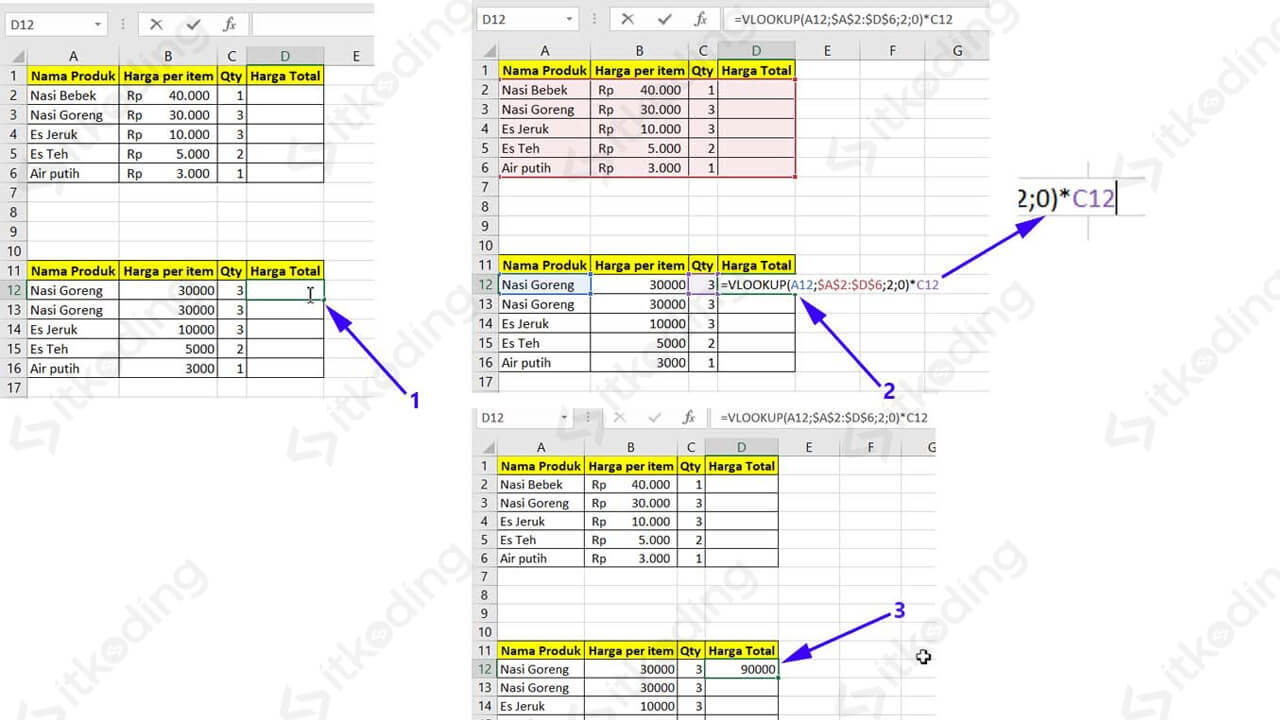
Sebelum membuat Pivot Table, data harus dilengkapi dengan informasi harga agar analisis lebih lengkap. Di sinilah VLOOKUP berperan. Misalnya, kita menambahkan kolom baru di Data Penjualan yang berisi Harga Satuan yang diambil dari Data Harga menggunakan rumus:
=VLOOKUP(A2, Harga!A:B, 2, FALSE)
Dengan rumus ini, setiap baris data Penjualan akan otomatis terisi harga satuan berdasarkan ID Produk. Hal ini memudahkan kita dalam menghitung total pendapatan dari setiap transaksi dan mempercepat proses pengolahan data.
Pembuatan Pivot Table yang Telah Diperbarui
Setelah data lengkap, kita buat Pivot Table untuk menampilkan ringkasan penjualan berdasarkan kategori tertentu, misalnya berdasarkan produk atau periode waktu. Dalam Pivot Table, kita bisa menambahkan kolom hasil VLOOKUP sebagai salah satu data yang dianalisis, seperti total pendapatan per produk atau per bulan.
Penting untuk memastikan bahwa data di Pivot Table sudah diperbarui agar mencerminkan semua data yang telah dilengkapi. Dengan begitu, analisis yang dilakukan lebih akurat dan informatif.
Analisis dan Penyajian Laporan
Hasil akhir dari proses ini adalah laporan yang menampilkan data penjualan lengkap dengan harga satuan dan total pendapatan yang diperoleh. Misalnya, tabel berikut menunjukkan contoh hasil analisis:
| Produk | Jumlah Terjual | Harga Satuan | Total Pendapatan |
|---|---|---|---|
| Produk A | 150 | Rp 50.000 | Rp 7.500.000 |
| Produk B | 200 | Rp 30.000 | Rp 6.000.000 |
| Produk C | 100 | Rp 75.000 | Rp 7.500.000 |
Penggabungan VLOOKUP dan Pivot Table memungkinkan analisis data menjadi lebih komprehensif dan cepat. Dengan data lengkap yang sudah terintegrasi, laporan yang dihasilkan tidak hanya akurat tetapi juga mudah dipahami, serta dapat digunakan untuk pengambilan keputusan strategis secara efisien.
Tips dan Trik Optimalisasi Penggunaan VLOOKUP di Pivot Table
Memadukan VLOOKUP dengan Pivot Table memang sangat powerful untuk analisis data yang kompleks. Namun, agar hasilnya maksimal dan prosesnya tetap efisien, diperlukan beberapa tips dan trik khusus. Di sini, kita akan bahas cara menghindari error umum, mempercepat pencarian data, serta menggunakan fitur alternatif yang lebih canggih dan efektif.
Menghindari Error Umum Saat Menggabungkan VLOOKUP dan Pivot Table
Salah satu kendala yang sering muncul saat mengintegrasikan VLOOKUP dengan Pivot Table adalah munculnya error seperti #N/A, #REF!, atau data yang tidak cocok. Error ini biasanya disebabkan oleh data yang tidak lengkap, perubahan struktur data, atau referensi yang tidak tepat.
- Periksa Konsistensi Data: Pastikan bahwa kolom kunci yang digunakan untuk pencocokan di VLOOKUP benar-benar sama dan memiliki format yang konsisten, baik berupa teks maupun angka.
- Gunakan Fungsi TRIM dan CLEAN: Bersihkan data dari spasi tambahan atau karakter tidak terlihat agar pencocokan berjalan lebih akurat.
- Update Range secara Dinamis: Jika data sumber sering berubah, gunakan tabel bernama (named range) agar referensi tetap valid dan otomatis diperbarui.
- Perhatikan Urutan Kolom: Pastikan kolom yang menjadi kunci pencarian berada di posisi paling kiri dalam tabel array VLOOKUP.
- Gunakan Fungsi IFERROR: Untuk mengatasi error, bungkus VLOOKUP dengan IFERROR agar hasilnya lebih rapi dan tidak mengganggu analisis.
Mempercepat Proses Pencarian dan Pencocokan Data
Dalam pengolahan data yang besar, kecepatan pencarian menjadi faktor penting. Berikut beberapa trik untuk mempercepat proses pencocokan data saat menggunakan VLOOKUP di Pivot Table.
- Gunakan Range yang Lebih Spesifik: Batasi range pencarian agar tidak memproses seluruh data, cukup data yang relevan saja.
- Hindari Penggunaan VLOOKUP dalam Banyak Sel Sekaligus: Sebaiknya gunakan fitur pencarian otomatis atau helper columns untuk mengurangi beban kalkulasi.
- Aktifkan Mode Perhitungan Manual: Saat mengupdate data besar, matikan mode otomatis di Excel dan lakukan perhitungan saat diperlukan.
- Gunakan Index/Match Alternatif: Performa INDEX/MATCH cenderung lebih baik pada dataset besar dibandingkan VLOOKUP.
Penerapan Fitur Alternatif seperti XLOOKUP dan INDEX/MATCH
Seiring perkembangan Excel, fitur pencarian yang lebih canggih seperti XLOOKUP dan kombinasi INDEX/MATCH menawarkan keunggulan yang tidak dimiliki VLOOKUP. Penggunaannya bisa menjadi solusi untuk mengatasi keterbatasan VLOOKUP.
| Metode | Keunggulan | Kelemahan |
|---|---|---|
| XLOOKUP |
|
|
| INDEX/MATCH |
|
|
Perbandingan Keunggulan dan Kelemahan Metode Pencarian
VLOOKUP: Mudah digunakan dan cukup populer, namun terbatas pada pencarian dari kiri ke kanan, serta bisa memperlambat proses saat dataset besar.
XLOOKUP: Fleksibel dan efisien, cocok untuk pengguna versi terbaru Excel. Tidak memerlukan posisi kolom tertentu dan mampu mengatasi kekurangan VLOOKUP.
INDEX/MATCH: Sangat efisien dan fleksibel, ideal untuk dataset besar dan pencarian kompleks. Tetapi, memerlukan pemahaman formula yang lebih mendalam.
Dengan memahami keunggulan dan kelemahan masing-masing metode, pengguna bisa memilih teknik pencarian yang paling sesuai sesuai kebutuhan analisis datanya. Memanfaatkan fitur terbaru seperti XLOOKUP maupun kombinasi INDEX/MATCH dapat membantu meningkatkan kecepatan dan akurasi saat mengolah data di Pivot Table.
Ulasan Penutup
Dengan memahami cara mengintegrasikan VLOOKUP ke dalam Pivot Table, proses analisis data menjadi lebih akurat dan hemat waktu. Pendekatan ini membuka peluang untuk mendapatkan insight yang lebih lengkap dan mendalam, menjadikan pengolahan data di Excel semakin optimal dan profesional.