Dalam pengolahan data di Excel, pemilihan alat yang tepat dapat mempercepat pekerjaan dan memudahkan analisis. Power Query dan Pivot Table adalah dua fitur yang sering digunakan, namun keduanya memiliki keunggulan dan keterbatasan masing-masing.
Memahami kapan harus memakai Power Query dan kapan cukup dengan Pivot Table akan membantu pengguna dalam menyusun laporan yang efisien dan akurat sesuai kebutuhan analisis data mereka.
Pengantar tentang Power Query dan Pivot Table
Dalam dunia pengolahan data di Excel, Power Query dan Pivot Table adalah dua alat yang sering digunakan untuk memudahkan analisis dan pengelolaan data secara efisien. Meski keduanya memiliki fungsi yang berbeda, keduanya sangat membantu pengguna dalam mengurangi waktu dan usaha yang diperlukan untuk mengolah data yang kompleks.
Power Query berperan sebagai alat ETL (Extract, Transform, Load) yang memungkinkan pengguna untuk mengimpor data dari berbagai sumber, melakukan pembersihan dan transformasi data secara otomatis, serta menyiapkannya untuk analisis lebih lanjut. Sementara itu, Pivot Table adalah fitur yang digunakan untuk menganalisis, merangkum, dan memvisualisasikan data yang sudah bersih atau terstruktur dengan baik. Perbedaan utama terletak pada fokus penggunaan—Power Query lebih ke proses pengolahan data di awal, sedangkan Pivot Table lebih ke analisis dan tampilan data akhir.
Perbandingan Keunggulan dan Batasan Power Query dan Pivot Table
Penting untuk memahami kapan sebaiknya menggunakan Power Query atau Pivot Table agar proses pengolahan data dapat berjalan optimal dan efisien. Berikut ini tabel perbandingan yang memperlihatkan keunggulan serta batasan masing-masing alat:
| Aspek | Power Query | Pivot Table |
|---|---|---|
| Fokus utama | Pengolahan dan transformasi data sebelum analisis | Meringkas dan menganalisis data yang sudah terstruktur |
| Kemampuan pengolahan data | Canggih dalam mengimpor, membersihkan, dan mengubah data dari berbagai sumber | Khusus untuk menganalisis data yang sudah siap, tidak untuk pembersihan besar-besaran |
| Fleksibilitas | Sangat fleksibel dalam mengubah dan menyesuaikan data sumber | Lebih terbatas pada tampilan dan rangkuman data |
| Kecepatan pengolahan | Memungkinkan otomatisasi pengolahan data secara besar | Cepat dalam membuat ringkasan dan laporan dari data yang sudah bersih |
| Batasan | Memerlukan pemahaman proses transformasi data | Tidak mampu melakukan pengolahan data awal dari sumber |
| Contoh penggunaan ideal | Membersihkan data dari berbagai sumber, menggabungkan tabel, mengubah format | Membuat laporan ringkasan, analisis pivot, visualisasi data |
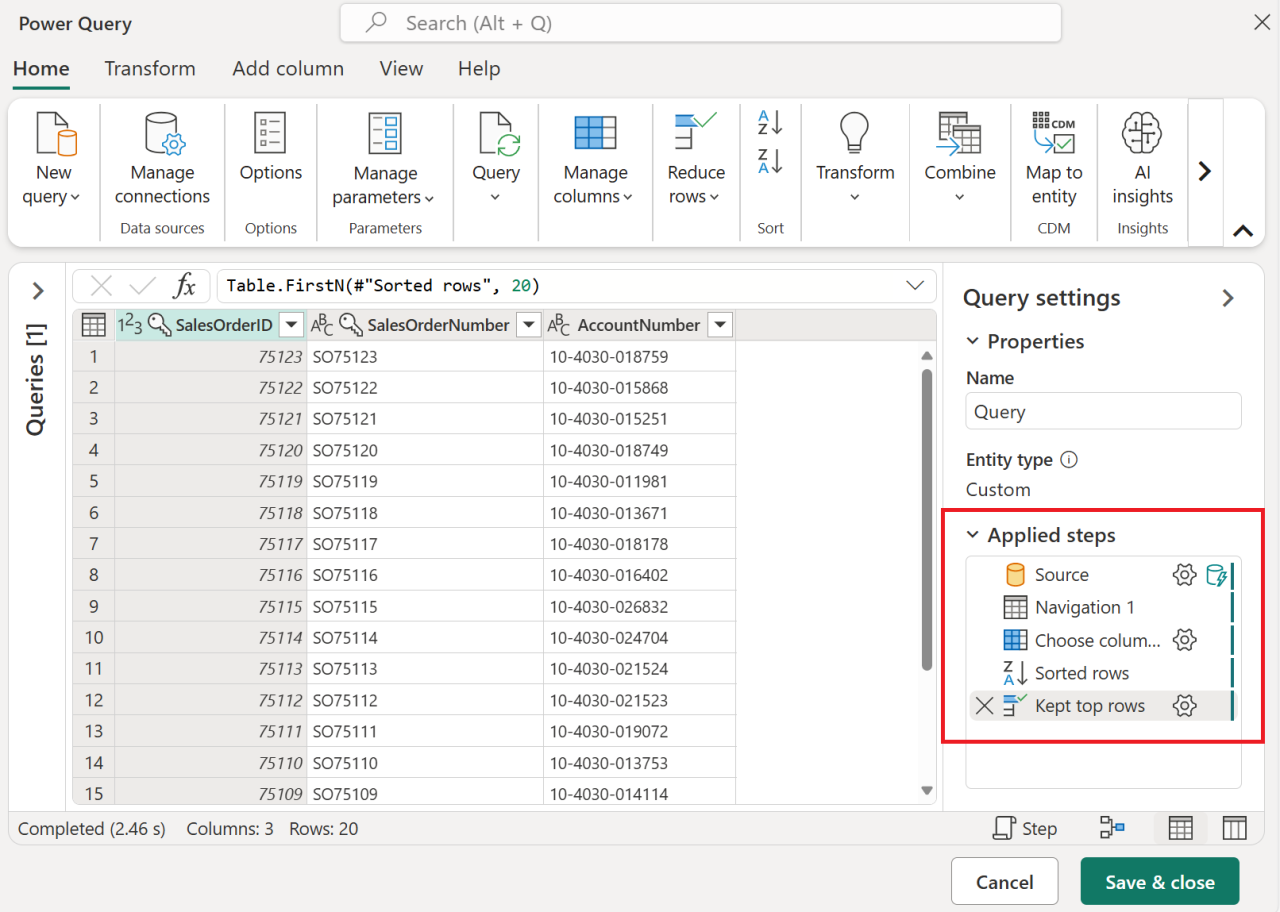
Visualisasi sederhana dari kedua fitur ini bisa dilihat dari tampilan antarmuka yang berbeda. Power Query biasanya muncul sebagai jendela Editor yang berisi langkah-langkah transformasi data dalam bentuk query yang bisa diulang. Sedangkan, Pivot Table muncul sebagai tabel dinamis yang bisa dengan mudah disusun ulang sesuai kebutuhan analisis, lengkap dengan filter dan pengelompokan data.
Misalnya, tampilan Power Query menampilkan daftar langkah transformasi secara hierarkis, sedangkan Pivot Table menampilkan grid yang dapat disusun sesuai kolom, baris, dan nilai yang diinginkan. Kedua fitur ini saling melengkapi dan sering digunakan secara bersamaan dalam proses analisis data di Excel, tergantung kebutuhan dan kompleksitas data yang dihadapi.
Situasi di mana Power Query Lebih Optimal
Ketika menghadapi pengolahan data yang kompleks dan berulang, Power Query muncul sebagai solusi yang lebih efisien dibandingkan menggunakan Pivot Table secara langsung. Terutama dalam skenario yang melibatkan penggabungan data dari berbagai sumber, transformasi otomatis, dan pengolahan data dalam jumlah besar, Power Query mampu menyederhanakan proses sekaligus menghemat waktu serta tenaga.
Dengan mengetahui saat yang tepat untuk memanfaatkan Power Query, kita dapat memastikan alur kerja yang lebih efisien dan hasil yang lebih akurat. Berikut ini beberapa situasi di mana Power Query benar-benar menunjukkan keunggulannya.
Pengolahan Data Kompleks dan Berulang
Situasi pertama yang menunjukkan keunggulan Power Query adalah saat Anda perlu melakukan pengolahan data yang sifatnya kompleks dan harus diulang secara berkala. Misalnya, jika Anda perlu membersihkan data dari berbagai sumber yang memiliki format berbeda, mengisi data yang hilang, menghapus duplikasi, serta menyesuaikan struktur data agar seragam, Power Query sangat membantu.
Keunggulan utama di sini adalah kemampuannya melakukan transformasi data secara otomatis setelah pengaturan awal, sehingga setiap kali data diperbarui, proses pembersihan dan pengolahan bisa dilakukan dengan sekali klik tanpa perlu mengulang langkah manual satu per satu.
Panduan Langkah demi Langkah untuk Data Berskala Besar
Power Query mampu memproses data berskala besar secara efisien, yang sering kali sulit dilakukan secara manual atau dengan Pivot Table saja. Berikut panduan singkat untuk memanfaatkan Power Query dalam kasus ini:
- Impor data dari berbagai sumber seperti file CSV, Excel, database, atau layanan online menggunakan fitur ‘Get Data’.
- Gunakan menu transformasi untuk membersihkan data: hapus kolom tidak perlu, ubah tipe data, gabungkan kolom, atau pisahkan data sesuai kebutuhan.
- Jika data berasal dari sumber berbeda dengan struktur berbeda, gunakan fitur ‘Append Queries’ atau ‘Merge Queries’ untuk menggabungkan data secara otomatis.
- Setelah selesai, klik ‘Close & Load’ untuk memuat data ke worksheet, dan data akan diperbarui secara otomatis saat sumber data diperbarui di kemudian hari.
Dengan pendekatan ini, proses pengolahan data besar menjadi lebih cepat dan minim risiko human error, karena seluruh langkah dijalankan secara otomatis oleh Power Query.
Prosedur Otomatisasi Transformasi Data yang Efisien
Mengotomatisasi transformasi data adalah salah satu keunggulan Power Query yang sangat berguna untuk mengurangi beban kerja berulang. Berikut adalah prosedur yang bisa diikuti untuk mencapai efisiensi tinggi:
- Persiapkan seluruh langkah transformasi yang diperlukan di Power Query Editor, mulai dari pembersihan data, pengaturan ulang struktur, hingga penggabungan sumber data.
- Simpan langkah tersebut sebagai query yang dapat diulang kapan saja, bahkan di masa mendatang.
- Gunakan opsi ‘Refresh’ secara berkala untuk memperbarui data dari sumber asli, sehingga seluruh proses transformasi otomatis berjalan kembali sesuai pengaturan.
- Jika diperlukan, buat skrip atau parameter khusus untuk menyesuaikan proses otomatisasi agar tetap fleksibel sesuai kebutuhan workflow.
Dengan prosedur ini, setiap kali data sumber diperbarui, seluruh proses transformasi berjalan otomatis, menghemat waktu dan memastikan konsistensi hasil akhir.
Contoh Kasus Penggabungan Beberapa Sumber Data dengan Power Query
Misalnya, sebuah perusahaan mengumpulkan data penjualan dari beberapa cabang yang disimpan dalam file Excel berbeda. Setiap file memiliki struktur yang sedikit berbeda, dan data perlu digabungkan menjadi satu laporan utama secara otomatis setiap bulan.
Langkah yang dilakukan dengan Power Query adalah sebagai berikut:
- Impor semua file Excel dari folder tertentu menggunakan fitur ‘Folder’ sebagai sumber data.
- Gunakan fitur ‘Transform Data’ untuk menyesuaikan kolom yang berbeda, misalnya mengubah nama kolom agar seragam, menghapus kolom tidak relevan, dan mengatur tipe data yang konsisten.
- Gabungkan semua data dari berbagai file menjadi satu tabel utama menggunakan fitur ‘Append Queries’.
- Tambahkan langkah-langkah pengolahan lain seperti penghitungan total, pengelompokan, dan filter sesuai kebutuhan.
- Setelah selesai, klik ‘Close & Load’ dan jadwalkan refresh otomatis setiap bulan agar data terbaru langsung masuk ke laporan.
Hasilnya adalah proses penggabungan data otomatis yang memudahkan pembuatan laporan konsolidasi dari berbagai sumber dengan akurasi yang lebih tinggi dan waktu yang lebih efisien.
Kapan Sebaiknya Menggunakan Pivot Table
Pivot Table memang sangat handal untuk merangkum dan menganalisis data secara cepat. Namun, ada situasi tertentu di mana pengguna akan menemukan Pivot Table sebagai solusi terbaik, terutama saat membutuhkan analisis instan dan visualisasi yang langsung dapat dipahami. Penggunaan Pivot Table yang tepat bisa memudahkan pengambilan keputusan dan mempercepat proses laporan, terutama saat data yang dihadapi cukup besar dan komplek.
Dalam kondisi tertentu, Pivot Table sangat cocok digunakan untuk membuat laporan ringkas dan dinamis yang mampu menyesuaikan kebutuhan analisis secara cepat. Bisa dikatakan, ketika data mentah telah tersedia dan pengguna perlu mengekstrak informasi tertentu secara cepat, Pivot Table adalah pilihan utama. Sebaliknya, saat data membutuhkan proses transformasi yang kompleks atau integrasi dari berbagai sumber data, Power Query mungkin lebih sesuai.
Kondisi Cepat dalam Analisis Data dan Visualisasi Langsung
Pivot Table sangat efektif saat dibutuhkan analisis data secara cepat dan langsung, tanpa perlu menulis rumus atau melakukan proses data yang lama. Contohnya, jika Anda ingin melihat total penjualan per produk dalam satu bulan terakhir, Pivot Table memungkinkan Anda mendapatkan hasil tersebut dalam sekejap. Visualisasi sederhana seperti tabel pivot dan grafiknya memudahkan pemahaman langsung tanpa harus membuat laporan dari awal.
Proses Membuat Laporan Ringkas dan Dinamis dengan Pivot Table
Dengan Pivot Table, Anda dapat membuat laporan yang ringkas dan fleksibel tanpa perlu mengedit data asli. Setelah data mentah disiapkan, proses pembuatan laporan hanya perlu beberapa langkah sederhana yang memungkinkan pengguna melakukan analisis variabel tertentu secara cepat dan mudah. Selain itu, Pivot Table memungkinkan pengguna untuk memfilter, mengelompokkan, dan mengubah tampilan data sesuai kebutuhan tanpa mengubah data sumber.
Contoh Penggunaan Pivot Table dalam Analisis Variabel Tertentu
Misalnya, sebuah perusahaan ingin menganalisis penjualan berdasarkan wilayah dan produk. Dalam kasus ini, Pivot Table bisa digunakan untuk mengelompokkan data penjualan berdasarkan kolom wilayah sebagai baris dan produk sebagai kolom, kemudian menambahkan nilai total penjualan sebagai data yang dihitung. Dengan begitu, perusahaan bisa melihat secara cepat wilayah mana yang paling banyak menghasilkan penjualan dan produk apa yang paling laris di tiap wilayah.
Contoh lain, analisis tren penjualan selama kuartal tertentu, di mana data diurutkan berdasarkan waktu dan kategori produk.
Langkah-Langkah Pembuatan Pivot Table dari Data Mentah
| Langkah | Deskripsi |
|---|---|
| 1. Persiapkan Data | Pastikan data mentah lengkap dan terstruktur dengan kolom yang jelas, seperti tanggal, produk, wilayah, dan jumlah penjualan. |
| 2. Pilih Data | Blok seluruh data yang ingin dianalisis, termasuk header kolomnya. |
| 3. Sisipkan Pivot Table | Di Excel, klik menu Insert lalu pilih PivotTable. Pastikan range data sudah benar dan tentukan lokasi pembuatan Pivot Table, bisa di lembar baru atau di lembar yang sama. |
| 4. Tentukan Variabel | Drag dan drop kolom ke bagian Rows, Columns, dan Values sesuai analisis yang diinginkan. Misalnya, wilayah ke Row, produk ke Column, dan jumlah penjualan ke Values. |
| 5. Sesuaikan dan Analisis | Atur tampilan dan filter jika perlu, lalu analisis data yang muncul secara dinamis. Anda bisa menambahkan filter atau mengubah posisi variabel untuk mendapatkan insight berbeda. |
Kriteria Memilih Antara Power Query dan Pivot Table
Dalam dunia analisis data di Excel, pemilihan alat yang tepat sangat penting agar proses menjadi lebih efisien dan hasilnya akurat. Power Query dan Pivot Table masing-masing memiliki kekuatan dan kelemahan tergantung pada kebutuhan spesifik dari data dan analisis yang ingin dilakukan. Memahami kriteria utama dalam memilih antara keduanya akan membantu Anda menentukan tool mana yang lebih cocok digunakan dalam situasi tertentu.
Pemilihan yang tepat bergantung pada faktor ukuran, kompleksitas data, serta tujuan analisis. Dengan mengenali kondisi dan kebutuhan tersebut, Anda bisa mengoptimalkan workflow dan mendapatkan insight yang lebih cepat dan tepat sasaran.
Pengaruh Ukuran dan Kompleksitas Data
Faktor utama yang mempengaruhi pilihan antara Power Query dan Pivot Table adalah ukuran dan tingkat kompleksitas data yang Anda tangani. Data yang kecil dan sederhana cenderung lebih cocok diolah langsung menggunakan Pivot Table, karena prosesnya cepat dan tidak memerlukan tahap preprocessing yang rumit. Sedangkan, ketika data sangat besar atau kompleks, Power Query menawarkan keunggulan dalam melakukan pembersihan, transformasi, dan penggabungan data secara otomatis sebelum melakukan analisis lebih jauh.
Misalnya, jika Anda harus mengolah data penjualan dari berbagai sumber yang berbeda dengan format yang tidak seragam, Power Query mampu mengotomatisasi proses tersebut secara efisien. Sebaliknya, jika data sudah bersih dan siap analisis, Pivot Table akan lebih cepat digunakan untuk membuat laporan dan visualisasi.
Panduan Memilih Tool Berdasarkan Kebutuhan Analisis
Memilih alat yang sesuai harus didasarkan pada kebutuhan spesifik dari analisis yang diinginkan. Berikut panduan sederhananya:
- Untuk data yang besar dan membutuhkan pembersihan serta penggabungan: Gunakan Power Query. Tool ini mampu mengotomatisasi proses ETL (Extract, Transform, Load) sehingga Anda tidak perlu melakukan pekerjaan manual berulang.
- Untuk analisis cepat dan laporan interaktif dari data yang sudah bersih: Pivot Table adalah pilihan terbaik. Kemampuannya untuk melakukan agregasi dan pivot data secara cepat sangat membantu dalam pembuatan laporan dinamis.
- Kombinasi Power Query dan Pivot Table: Untuk workflow optimal, gunakan Power Query untuk menyiapkan data, lalu Pivot Table untuk analisis dan visualisasi. Pendekatan ini sangat efisien terutama untuk data yang sering diperbarui.
Perbandingan Keunggulan Berdasarkan Skenario
| Aspek | Power Query | Pivot Table |
|---|---|---|
| Ukuran Data | Sangat cocok untuk data besar dan kompleks | Cocok untuk data kecil hingga sedang |
| Transformasi Data | Memiliki kemampuan transformasi otomatis | Terbatas pada pengelompokan dan perhitungan sederhana |
| Kecepatan Analisis | Membutuhkan waktu awal untuk setup | Super cepat untuk analisis langsung |
| Kemudahan Penggunaan | Lebih kompleks, membutuhkan pembelajaran | Lebih intuitif dan user-friendly |
| Automasi dan Pembaruan Data | Ideal untuk data yang sering diperbarui | Lebih cocok untuk snapshot data tetap |
Studi Kasus Penggabungan Power Query dan Pivot Table
Misalnya, sebuah perusahaan retail ingin menganalisis data penjualan bulanan dari berbagai toko yang berlokasi berbeda dan memiliki format berbeda. Langkah pertama, data dari setiap toko diimpor dan dibersihkan menggunakan Power Query. Di sana, proses seperti penggabungan tabel, normalisasi format tanggal, dan filtering dilakukan otomatis. Setelah data terkonsolidasi dan bersih, hasilnya di-load ke Excel dan dianalisis menggunakan Pivot Table untuk menampilkan penjualan per wilayah, produk terlaris, dan tren bulanan secara interaktif.
Dengan workflow ini, perusahaan dapat mengelola data yang besar dan kompleks secara efisien, sekaligus mendapatkan laporan yang mudah disesuaikan sesuai kebutuhan analisis. Kombinasi keduanya memungkinkan proses yang lebih cepat, akurat, dan efisien daripada menggunakan salah satu alat saja.
Tips dan Trik Penggunaan Bersama Power Query dan Pivot Table
Menggabungkan Power Query dan Pivot Table bisa menjadi strategi yang sangat efektif untuk mengelola dan menganalisis data secara lebih dinamis dan efisien. Dengan memahami cara mengintegrasikan kedua fitur ini, pengguna dapat memanfaatkan keunggulan masing-masing untuk mendapatkan laporan yang otomatis terupdate dan tampilannya lebih fleksibel.
Pada bagian ini, kita akan membahas beberapa tips dan trik penting yang akan membantu Anda mengoptimalkan penggunaan Power Query dan Pivot Table secara bersamaan. Mulai dari proses penyusunan data yang optimal, cara mengupdate data secara otomatis, hingga contoh laporan dinamis yang memanfaatkan kombinasi kedua fitur ini secara maksimal.
Integrasi Power Query Sebelum Membuat Pivot Table
Salah satu langkah krusial dalam pengolahan data adalah memastikan data yang akan digunakan sudah bersih dan terstruktur dengan baik sebelum membuat Pivot Table. Power Query dapat digunakan untuk melakukan proses ETL (Extract, Transform, Load) sehingga data menjadi lebih konsisten dan siap digunakan.
- Mulailah dengan mengimpor data mentah ke Power Query Editor. Di sini, Anda bisa melakukan pembersihan seperti menghapus duplikasi, memperbaiki format data, serta menambahkan kolom kalkulasi jika diperlukan.
- Gunakan fitur penggabungan data (merge) atau penambahan kolom (append) untuk mengkonsolidasikan berbagai sumber data menjadi satu tabel yang komprehensif.
- Pastikan data yang sudah melalui proses transformasi di-load kembali ke worksheet sebagai tabel yang terupdate secara otomatis ketika file dibuka atau data sumber berubah.
Dengan melakukan proses ini, Pivot Table yang dibuat selanjutnya akan selalu merujuk ke data yang telah bersih dan terstruktur, sehingga laporan yang dihasilkan lebih akurat dan mudah diperbarui.
Menata Data Secara Optimal dari Keduanya
Pengaturan data yang baik adalah fondasi dari analisis yang efektif. Saat menggabungkan Power Query dan Pivot Table, beberapa poin penting perlu diperhatikan agar data yang dihasilkan benar-benar optimal untuk analisis.
- Pastikan tabel sumber memiliki kolom yang jelas dan konsisten, tanpa ada data yang kosong secara tidak perlu.
- Gunakan nama kolom yang deskriptif agar mudah dipahami saat membuat laporan Pivot Table.
- Selalu lakukan refresh data di Power Query setelah melakukan perubahan sumber data agar hasil transformasi selalu terbaru.
- Atur struktur data di Power Query agar sesuai dengan analisis yang diinginkan, misalnya memisahkan data tanggal, kategori, dan nilai numerik ke dalam kolom yang terpisah.
Pengaturan ini membantu saat Anda membuat Pivot Table, karena data yang terstruktur dengan baik akan memudahkan dalam memilih field dan melakukan segmentasi data sesuai kebutuhan.
Mengupdate Data dan Laporan Secara Otomatis
Kemampuan mengupdate data secara otomatis sangat penting agar laporan tetap relevan dan tidak memakan waktu lama untuk diperbarui secara manual. Baik Power Query maupun Pivot Table mendukung fitur refresh otomatis yang bisa diatur sesuai kebutuhan.
- Setelah mengimpor dan mengolah data di Power Query, pastikan opsi refresh otomatis diaktifkan melalui pengaturan di Excel, sehingga setiap kali file dibuka, data terakhir langsung termuat.
- Untuk Pivot Table, gunakan fitur refresh saat membuka dokumen atau secara manual melalui menu Refresh di Ribbon. Jika perlu laporan yang selalu terbaru, bisa juga menggunakan VBA untuk otomatis refresh saat file dibuka.
- Penggunaan koneksi data eksternal juga mendukung pembaruan otomatis, sehingga data dari sumber online atau database bisa langsung terintegrasi dan diupdate secara otomatis.
Dengan pengaturan ini, Anda tidak perlu lagi melakukan update data secara manual satu per satu, sehingga efisiensi kerja bisa meningkat secara signifikan.
Contoh Laporan Dinamis Menggunakan Kedua Fitur
Bayangkan Anda sedang mengelola laporan penjualan bulanan dari berbagai cabang. Data mentah dari seluruh cabang dikumpulkan dan diolah menggunakan Power Query untuk membersihkan dan menggabungkan data secara otomatis. Setelah data terupdate, Anda membuat Pivot Table dari data tersebut untuk menampilkan ringkasan penjualan per produk dan per wilayah.
Contoh laporan dinamis ini memungkinkan Anda melakukan analisis cepat terhadap tren penjualan, serta menyesuaikan laporan dengan filter tertentu tanpa harus mengulang proses pengolahan data dari awal.
Setelah setup ini, setiap bulan Anda hanya perlu memperbarui sumber data, dan Power Query akan otomatis melakukan proses transformasi. Pivot Table yang terhubung ke data tersebut akan otomatis memperbarui laporan, memberikan gambaran terbaru secara real-time. Ini merupakan langkah efektif untuk laporan yang membutuhkan pembaruan rutin dan analisis yang cepat serta akurat.
Ulasan Penutup
Dengan mengetahui perbedaan dan situasi terbaik menggunakan Power Query maupun Pivot Table, proses pengolahan data menjadi lebih optimal dan hasilnya pun lebih informatif. Pilihlah alat yang sesuai agar analisis data berjalan lebih lancar dan efektif.