Membuat invoice secara otomatis dapat mempercepat proses administrasi dan mengurangi kesalahan manusia dalam bisnis kecil hingga menengah. Dengan penggunaan fungsi VLOOKUP di Excel, pembuatan invoice menjadi lebih efisien dan praktis tanpa perlu mengulang input data secara manual.
Pengantar Pembuatan Invoice Otomatis
Dalam dunia bisnis kecil dan menengah, efisiensi adalah kunci utama untuk menjaga kelangsungan dan pertumbuhan usaha. Salah satu aspek penting yang sering memakan waktu dan rawan kesalahan adalah proses pembuatan invoice atau faktur penjualan. Jika dilakukan secara manual, hal ini bisa menjadi pekerjaan yang membosankan dan berpotensi menyebabkan data yang tidak akurat, terutama saat jumlah transaksi meningkat.
Oleh karena itu, otomatisasi pembuatan invoice menjadi solusi cerdas yang mampu mempercepat proses, mengurangi risiko kesalahan, dan meningkatkan produktivitas. Dengan menggunakan tools seperti Microsoft Excel dan fitur VLOOKUP, proses ini bisa dioptimalkan secara efektif dan praktis. Artikel ini akan membahas langkah-langkah utama dalam otomatisasi pembuatan invoice menggunakan VLOOKUP beserta konsep dasar yang perlu dipahami agar proses ini berjalan lancar dan akurat.
Manfaat Otomatisasi Pembuatan Invoice dalam Bisnis
Implementasi otomatisasi pembuatan invoice memiliki beragam manfaat penting untuk bisnis, terutama yang berukuran kecil hingga menengah:
- Efisiensi waktu: Mengurangi waktu yang diperlukan untuk membuat invoice secara manual, sehingga lebih banyak waktu bisa dialokasikan untuk kegiatan strategis lainnya.
- Pengurangan kesalahan: Menghindari kesalahan penulisan angka atau data pelanggan yang sering terjadi saat proses manual dilakukan berulang-ulang.
- Standarisasi dokumen: Memberikan tampilan invoice yang konsisten dan profesional, meningkatkan citra bisnis di mata pelanggan.
- Integrasi data otomatis: Memudahkan pengolahan data dari berbagai sumber, seperti database produk dan data pelanggan, tanpa perlu input ulang secara manual.
Langkah Utama Menggunakan VLOOKUP untuk Otomatisasi
Untuk mempermudah proses pembuatan invoice otomatis, ada beberapa langkah utama yang perlu dilakukan, yaitu:
- Mempersiapkan data referensi: Data produk, harga, dan informasi pelanggan harus tersusun rapi di lembar kerja terpisah agar mudah diakses.
- Membuat template invoice: Desain dokumen invoice yang berisi kolom-kolom standar seperti nomor invoice, tanggal, nama pelanggan, produk, jumlah, harga satuan, dan total.
- Menggunakan VLOOKUP: Menggunakan rumus VLOOKUP untuk mencari data tertentu dari data referensi berdasarkan input dari pengguna di invoice, seperti kode produk atau nama pelanggan.
- Pengisian otomatis data: Setelah rumus VLOOKUP diterapkan, data yang diperlukan, seperti harga dan deskripsi produk, akan otomatis terisi sesuai dengan referensi yang ada.
- Perhitungan otomatis: Melakukan kalkulasi otomatis, misalnya total harga per item dan total keseluruhan invoice, untuk menghemat waktu dan mengurangi kesalahan perhitungan manual.
Konsep Dasar dan Peran VLOOKUP dalam Proses Ini
VLOOKUP (Vertical Lookup) adalah fungsi Excel yang memungkinkan pengguna mencari data tertentu secara vertikal dalam sebuah tabel dan mengembalikan nilai yang sesuai dari kolom lain di baris yang sama. Fungsi ini sangat krusial dalam otomatisasi pembuatan invoice karena mampu menghubungkan data dari tabel referensi ke bagian input data di invoice secara otomatis dan akurat.
Rumus dasar VLOOKUP:
=VLOOKUP(lookup_value, table_array, col_index_num, [range_lookup])
Dimana:
- lookup_value adalah nilai yang ingin dicari, misalnya kode produk.
- table_array adalah rentang data referensi.
- col_index_num adalah nomor kolom dari mana nilai hasil diambil.
- [range_lookup] opsional, biasanya diisi FALSE untuk pencarian tepat.
Dengan memahami fungsi ini, proses pencarian data produk, harga, atau informasi relevan lainnya menjadi sangat cepat dan dapat diandalkan. VLOOKUP berperan sebagai jembatan yang menghubungkan data referensi dengan template invoice, sehingga setiap kali data input diubah, seluruh data terkait secara otomatis mengikuti dan menyesuaikan.
Ilustrasi Sederhana Alur Kerja Pembuatan Invoice Otomatis
Bayangkan sebuah skenario di mana seorang staf penjualan ingin membuat invoice untuk pelanggan baru. Berikut alur kerjanya secara sederhana:
- Pemilik bisnis memasukkan kode produk dan nama pelanggan ke dalam kolom tertentu di template invoice.
- Rumus VLOOKUP otomatis mencari dan menampilkan deskripsi produk dan harga dari tabel referensi berdasarkan kode produk yang dimasukkan.
- Jumlah pembelian diinputkan, dan total harga dihitung secara otomatis dengan rumus perkalian (harga satuan x jumlah).
- Jika semua data sudah lengkap, total keseluruhan dihitung secara otomatis, membuat invoice siap kirim ke pelanggan.
Ilustrasi ini menggambarkan bagaimana otomatisasi menggunakan VLOOKUP membuat proses pembuatan invoice menjadi lebih cepat, akurat, dan praktis, sehingga bisnis bisa fokus pada aspek lainnya untuk meningkatkan pelayanan dan penjualan.
Mempersiapkan Data Referensi untuk VLOOKUP
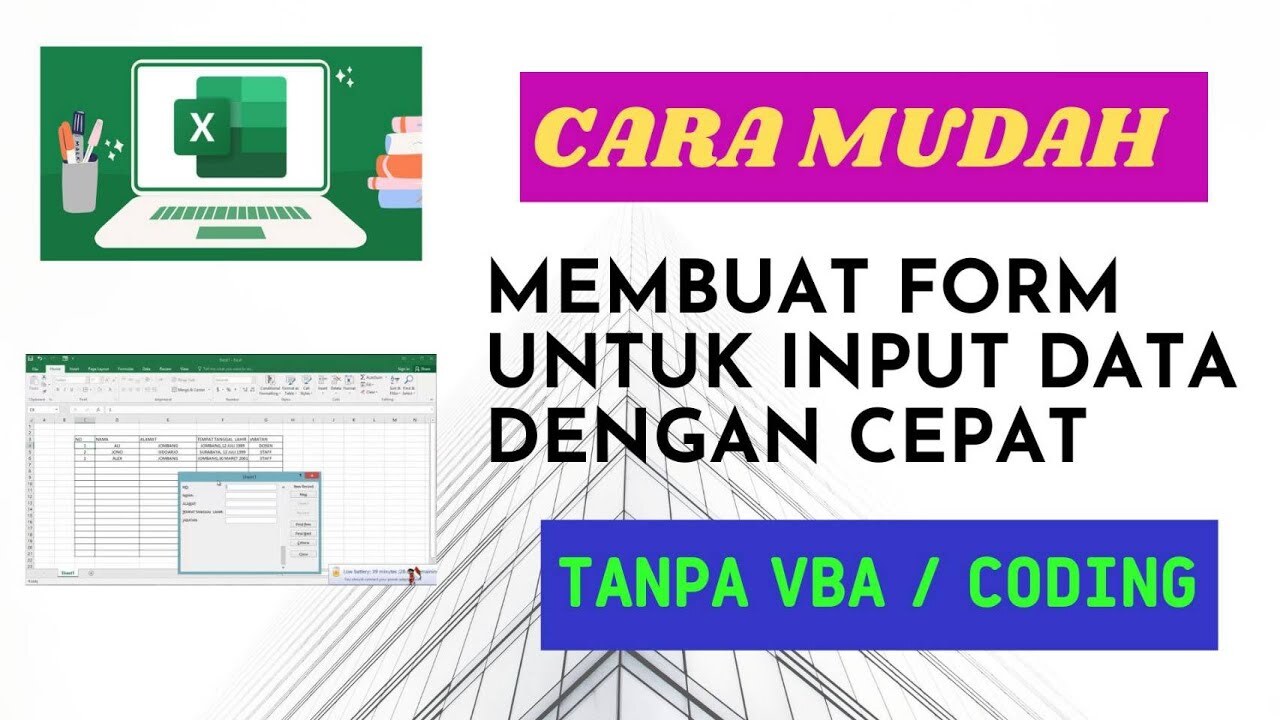
Dalam proses pembuatan invoice otomatis dengan fungsi VLOOKUP, salah satu langkah kunci adalah menyiapkan data referensi yang lengkap dan terorganisasi dengan baik. Data referensi ini akan menjadi sumber pencarian informasi seperti harga produk, kode, atau detail lain yang diperlukan secara cepat dan akurat. Tanpa data referensi yang rapi, hasil lookup bisa tidak maksimal dan menyebabkan kesalahan dalam pengisian invoice.
Oleh karena itu, penting untuk memahami cara menyiapkan data input dan tabel referensi secara sistematis agar proses pencarian data berjalan lancar dan hasil yang diperoleh benar-benar valid dan efisien.
Membuat Tabel Data Produk, Harga, dan Informasi Terkait dalam Format Responsif
Langkah pertama adalah menyusun tabel data produk yang berisi semua informasi penting yang akan digunakan sebagai referensi dalam VLOOKUP. Pastikan tabel ini memiliki struktur yang responsif dan mudah dibaca agar memudahkan proses pencarian dan pemeliharaan data di kemudian hari. Berikut beberapa poin penting dalam pembuatan tabel ini:
- Gunakan header kolom yang jelas dan spesifik seperti kode produk, nama produk, harga, kategori, dan lain-lain. Ini akan membantu dalam mengidentifikasi data secara cepat.
- Pastikan setiap baris data lengkap dan tidak ada yang kosong. Data yang lengkap akan meminimalisir hasil lookup yang tidak akurat atau error.
- Pilih format cell yang sesuai, misalnya angka untuk harga, teks untuk nama produk, sehingga fungsi VLOOKUP bisa berfungsi optimal tanpa error format.
- Gunakan tabel Excel agar data menjadi responsif dan otomatis mengikuti perubahan ukuran layar atau perangkat yang digunakan. Caranya, cukup pilih data, lalu tekan Ctrl+T untuk mengonversi menjadi tabel resmi Excel.
Menyiapkan Data Input dan Tabel Referensi di Worksheet Berbeda
Penting untuk memisahkan data input dan tabel referensi ke worksheet berbeda agar memudahkan pengelolaan dan mengurangi risiko kesalahan saat melakukan pencarian. Berikut langkah-langkahnya:
- Buat worksheet khusus untuk data referensi, misalnya dengan nama “DataProduk”. Di sini, susun semua data produk secara lengkap dan terperinci.
- Buat worksheet lain untuk data input invoice, misalnya “InputInvoice”, tempat pengguna akan mengisi data transaksi dan otomatis mengisi informasi lain melalui VLOOKUP.
- Letakkan tabel referensi di sheet “DataProduk” secara rapi dan pastikan range-nya tetap konsisten. Sebagai contoh, dari sel A1 sampai E100, tergantung jumlah data yang ada.
- Gunakan referensi worksheet dalam formula VLOOKUP agar pencarian data dari sheet “InputInvoice” ke “DataProduk” berjalan otomatis dan akurat.
Menata Tabel dengan Kolom yang Jelas dan Konsisten
Kunci keberhasilan VLOOKUP adalah kolom referensi yang konsisten dan mudah dipahami. Berikut beberapa tips untuk menyusun tabel yang efektif:
- Kolom utama harus menjadi kolom pertama yang akan digunakan sebagai parameter pencarian dalam fungsi VLOOKUP. Biasanya berupa kode produk atau ID unik.
- Urutkan data berdasarkan kolom pencarian agar proses pencarian lebih cepat dan memastikan hasil lookup tidak keliru karena data tidak terurut.
- Pastikan tidak ada duplikasi data di kolom pencarian agar hasil lookup tidak ambigu dan selalu mengembalikan data yang benar.
- Gunakan format yang seragam di seluruh kolom, misalnya semua kode produk harus dalam format teks atau angka, sesuai kebutuhan.
Memastikan Data Lengkap dan Akurat untuk Hasil Lookup yang Optimal
Hasil VLOOKUP sangat bergantung pada kualitas data sumber. Oleh karena itu, pastikan data di tabel referensi memenuhi beberapa kriteria berikut:
Data harus lengkap, tercantum semua informasi penting, dan tidak ada data yang hilang atau kosong di kolom utama.
Periksa konsistensi data dengan melakukan pencarian acak menggunakan fungsi VLOOKUP untuk memastikan hasil yang dikembalikan sesuai dengan harapan. Jika hasilnya tidak akurat, lakukan langkah berikut:
- Review dan bersihkan data yang bermasalah, seperti memperbaiki penulisan, menghapus duplikasi, atau mengoreksi data yang salah.
- Pastikan data tidak mengandung spasi tidak perlu yang dapat mengganggu pencocokan nilai.
- Gunakan fungsi TRIM untuk menghilangkan spasi berlebih, dan pastikan tipe data sesuai antara kolom pencarian dan referensi.
Dengan data yang lengkap dan bersih, hasil lookup akan lebih cepat, akurat, dan mendukung otomatisasi invoice yang lebih efisien.
Membuat Form Input Otomatis Menggunakan VLOOKUP
Dalam pembuatan invoice otomatis, salah satu aspek penting adalah kemudahan pengguna saat mengisi data. Dengan menggunakan formula VLOOKUP, kita dapat membuat form input yang tidak hanya ramah pengguna, tetapi juga secara otomatis mengisi informasi tertentu seperti nama barang dan harga berdasarkan kode barang yang dimasukkan. Hal ini akan meningkatkan efisiensi dan mengurangi risiko kesalahan saat penginputan data.
Langkah-langkah berikut akan membantu Anda merancang template form input yang responsif dan mudah digunakan, sekaligus menambahkan formula VLOOKUP pada kolom yang relevan agar informasi otomatis muncul saat kode barang diinputkan.
Merancang Template Form Input Invoice yang User-Friendly dan Responsif
Langkah pertama adalah membuat tampilan form yang simpel dan informatif. Pastikan kolom input cukup besar dan jelas, serta disusun secara berurutan agar memudahkan pengguna saat mengisi data. Sebaiknya gunakan format tabel agar seluruh data terkait invoice tertata rapi dan mudah dikelola. Berikut beberapa tips dalam merancang form:
- Gunakan warna latar belakang yang lembut dan kontras agar tidak terlalu menyilaukan mata.
- Berikan header yang jelas, seperti “Kode Barang”, “Nama Barang”, “Harga Satuan”, “Jumlah”, dan “Total”.
- Jadikan kolom input kode barang sebagai kolom utama yang harus diisi, karena kolom lainnya akan diisi secara otomatis melalui VLOOKUP.
- Gunakan fitur responsif agar form tetap nyaman digunakan di berbagai perangkat, termasuk perangkat mobile.
Contoh struktur tabel sederhana:
| Kode Barang | Nama Barang | Harga Satuan | Jumlah | Total |
|---|---|---|---|---|
Menambahkan Formula VLOOKUP ke dalam Kolom yang Relevan
Setelah template dasar tersusun, langkah berikutnya adalah mengintegrasikan formula VLOOKUP ke dalam kolom yang otomatis mengisi data. Di Excel, VLOOKUP akan mencari nilai tertentu di tabel referensi dan mengembalikan nilai terkait dari kolom lain, seperti nama barang atau harga.
Untuk menjadikan proses ini otomatis saat pengguna memasukkan kode barang, kita dapat menggunakan kombinasi fungsi Excel, seperti:
=VLOOKUP(A2, TabelReferensi, 2, FALSE)
di mana:
- A2 adalah sel kode barang yang diinput pengguna.
- TabelReferensi adalah range data referensi yang berisi kode barang dan informasi terkaitnya.
- 2 adalah nomor kolom dalam tabel referensi yang berisi nama barang atau harga.
- FALSE menunjukkan pencarian exact match.
Contoh pengaturan formula VLOOKUP untuk mendapatkan nama barang dan harga secara otomatis:
| Kolom yang Diisi Otomatis | Formula VLOOKUP Contoh |
|---|---|
| Nama Barang | =VLOOKUP(A2, $E$2:$G$100, 2, FALSE) |
| Harga Satuan | =VLOOKUP(A2, $E$2:$G$100, 3, FALSE) |
Pada contoh di atas, data referensi disusun dalam range E2:G100, di mana kolom E berisi kode barang, kolom F berisi nama barang, dan kolom G berisi harga. Dengan menaruh formula ini di kolom “Nama Barang” dan “Harga Satuan”, data akan secara otomatis terisi saat kode barang dimasukkan.
Membuat Berisi Kolom Input, Hasil Lookup, dan Total Biaya
Supaya form input tetap terorganisir dan mudah dioperasikan, buatlah tabel yang lengkap dengan kolom input, hasil lookup otomatis, dan total biaya per item. Tabel ini harus responsif agar pengguna bisa mengisi data dengan nyaman dan data otomatis tersusun rapi.
Contoh struktur tabel lengkap:
| Kode Barang | Nama Barang | Harga Satuan | Jumlah | Total |
|---|---|---|---|---|
Selain mengisi data secara otomatis, Anda juga dapat menambahkan skrip JavaScript sederhana untuk otomatis menghitung total biaya per item dengan mengalikan harga satuan dan jumlah. Kemudian, jumlah keseluruhan dapat dihitung dengan menjumlahkan semua total item.
Mengintegrasikan Fungsi VLOOKUP dengan Rumus Perhitungan Otomatis
Dalam proses pembuatan invoice otomatis, menggabungkan fungsi VLOOKUP dengan rumus perhitungan seperti penjumlahan dan penggandaan sangat penting untuk mempercepat dan memudahkan proses kalkulasi total tagihan. Cara ini membantu kita mendapatkan data secara otomatis dari tabel referensi dan langsung menggunakannya dalam perhitungan, sehingga mengurangi risiko kesalahan manual dan mempercepat proses penyusunan invoice.
Dengan mengintegrasikan fungsi-fungsi ini secara tepat, Anda bisa membuat sistem invoice yang dinamis dan mudah diupdate. Berikut ini adalah langkah-langkah dan contoh penerapan penggabungan VLOOKUP dengan rumus perhitungan otomatis yang efektif dan praktis.
Penggabungan VLOOKUP dengan Rumus Penjumlahan dan Penggandaan
Langkah pertama adalah memastikan data referensi yang digunakan oleh VLOOKUP sudah lengkap dan akurat. Setelah itu, kita menggabungkan VLOOKUP dengan rumus aritmetika seperti penjumlahan (+) dan penggandaan (*). Contohnya, kita ingin menghitung total harga dari harga satuan dan jumlah barang yang dibeli, di mana harga satuan diambil dari tabel referensi menggunakan VLOOKUP.
Untuk melakukan ini, kita tulis rumus yang menggabungkan VLOOKUP dan penggandaan. Misalnya:
=VLOOKUP(A2, DataHarga, 2, FALSE) – B2
Rumus ini akan mencari harga satuan berdasarkan kode produk di sel A2 dari tabel DataHarga dan kemudian mengalikan hasilnya dengan jumlah barang di sel B2. Jika ingin menjumlahkan beberapa item, tinggal menggunakan fungsi SUM di sekitar rumus ini.
Contoh Tabel Perhitungan Otomatis Total Tagihan
Untuk memudahkan pemahaman, berikut adalah contoh tabel yang memperlihatkan proses perhitungan otomatis total tagihan dengan menggunakan VLOOKUP dan rumus lainnya:
| Kode Produk | Nama Produk | Harga Satuan | Jumlah | Total Harga |
|---|---|---|---|---|
| A001 | Produk A | =VLOOKUP(A2, DataHarga, 2, FALSE) | 3 | =C2*D2 |
| A002 | Produk B | =VLOOKUP(A3, DataHarga, 2, FALSE) | 2 | =C3*D3 |
| Total Tagihan | =SUM(E2:E3) | |||
Dalam tabel tersebut, kolom “Harga Satuan” otomatis diisi menggunakan fungsi VLOOKUP yang mencari harga berdasarkan kode produk. Kemudian, kolom “Total Harga” adalah hasil dari penggandaan harga satuan dengan jumlah barang. Akhirnya, fungsi SUM menjumlahkan semua total harga untuk mendapatkan total tagihan secara keseluruhan.
Pemanfaatan Fungsi Lain seperti SUM dan IF
Selain VLOOKUP, fungsi lain seperti SUM dan IF juga sangat membantu dalam proses perhitungan otomatis. Fungsi SUM digunakan untuk menjumlahkan total dari beberapa item, sedangkan IF bisa digunakan untuk menambahkan kondisi tertentu, misalnya, memberikan diskon jika total melebihi angka tertentu.
Contoh penggunaannya:
=IF(SUM(E2:E10)>500000, SUM(E2:E10)*0.9, SUM(E2:E10))
Rumus ini akan memberikan diskon 10% jika total tagihan melebihi 500.000 rupiah, dan sebaliknya, akan menampilkan total tanpa diskon. Dengan memadukan fungsi-fungsi ini, proses kalkulasi menjadi lebih fleksibel dan otomatis, sesuai kebutuhan bisnis Anda.
Menyusun Layout dan Format Invoice Otomatis
Dalam pembuatan invoice otomatis, tampilan yang profesional dan mudah dibaca sangat penting agar pelanggan maupun pihak internal dapat memahami isi invoice tanpa kebingungan. Layout yang terorganisir dengan baik tidak hanya mempercantik tampilan dokumen, tetapi juga meningkatkan kepercayaan dan kredibilitas perusahaan. Pada bagian ini, kita akan membahas panduan mendesain layout invoice yang efisien dan menarik, serta menerapkan format tabel dan penataan teks yang responsif.
Mengatur format dan penataan yang tepat akan membuat invoice otomatis terlihat rapi dan profesional, sekaligus memudahkan proses pencarian informasi penting. Penggunaan border, shading, dan pilihan font yang tepat akan sangat membantu untuk menonjolkan bagian-bagian penting dan memberikan nuansa elegan. Selain itu, penerapan tabel dengan maksimal empat kolom utama memastikan bahwa informasi utama seperti deskripsi barang/jasa, kuantitas, harga per unit, dan total dapat tersusun secara responsif dan mudah dipahami.
Panduan Desain Layout Invoice yang Profesional dan Mudah Dibaca
- Gunakan heading dan subheading yang jelas agar bagian-bagian utama invoice mudah dikenali, seperti Header perusahaan, rincian pelanggan, detail transaksi, dan total pembayaran.
- Pilih font yang bersih dan mudah dibaca, seperti Arial, Helvetica, atau Calibri, dengan ukuran yang cukup besar agar tidak menyulitkan pembaca, biasanya 10-12 pt.
- Susun elemen secara hierarki visual, dengan penekanan pada informasi penting melalui ukuran font yang lebih besar dan penggunaan bold pada bagian judul atau total.
- Pastikan jarak antar elemen cukup agar tidak terlihat penuh sesak, serta berikan ruang kosong secara proporsional untuk meningkatkan kenyamanan visual.
Format Tabel dan Penataan Teks yang Responsif dan Menarik
Menggunakan tabel adalah cara terbaik untuk menata data numerik dan item transaksi secara rapi dan terorganisir. Untuk memastikan tabel terlihat menarik dan responsif, berikut beberapa tips utama:
- Gunakan
bordertipis dan konsisten di seluruh tabel untuk membatasi tiap sel secara visual tanpa menimbulkan kesan berat. - Penerapan shading ringan di header tabel atau baris ganjil/genap dapat membantu membedakan baris dan memperjelas data.
- Atur teks dalam sel agar rata kiri dan tengah, sesuai jenis data. Sebagai contoh, deskripsi produk di kiri, sedangkan angka di tengah atau kanan agar mudah dibaca dan dibandingkan.
- Pastikan kolom memiliki lebar yang cukup agar teks tidak terpotong, dan responsif terhadap perubahan ukuran layar jika file didistribusikan dalam format digital.
Penerapan Border, Shading, dan Font untuk Tampilan Profesional
Elemen visual seperti border, shading, dan font sangat berperan dalam menciptakan tampilan professional pada invoice otomatis. Berikut adalah panduan lengkapnya:
- Border: Gunakan border tipis berwarna abu-abu untuk membatasi setiap sel dan bagian tabel. Border yang terlalu tebal dapat mengalihkan perhatian dan membuat tampilan terlalu berat.
- Shading: Terapkan shading ringan pada header tabel menggunakan warna abu-abu muda atau biru lembut agar bagian tersebut menonjol tanpa mengganggu keutuhan desain.
- Font: Pilih font sans-serif yang bersih dan modern, seperti Calibri atau Arial. Gunakan font berukuran 11-12 pt untuk isi dan 14-16 pt untuk judul utama agar kontras dan mudah dibaca.
dengan Maksimal 4 Kolom Utama
| Deskripsi Barang/Jasa | Kuantitas | Harga Per Unit | Total |
|---|---|---|---|
| Deskripsi lengkap tentang produk atau jasa yang diberikan, termasuk spesifikasi jika perlu, agar penerima invoice memahami apa yang dibeli. | 2 | Rp50.000 | Rp100.000 |
| Baris data lainnya sesuai kebutuhan, tetap menjaga kolom agar responsif dan tidak terlalu penuh. | 1 | Rp75.000 | Rp75.000 |
Dengan menerapkan layout dan format yang tepat, invoice otomatis tidak hanya akan terlihat profesional, tetapi juga memudahkan semua pihak dalam memeriksa dan memproses data transaksi. Konsistensi dalam penggunaan border, shading, dan font akan memperkuat kesan rapi dan terpercaya dari dokumen tersebut.
Menambahkan Fitur Validasi dan Pencegahan Error
Ketika membuat invoice otomatis menggunakan VLOOKUP, penting untuk memastikan data yang dimasukkan pengguna valid dan terhindar dari kesalahan yang dapat mengganggu proses perhitungan. Fitur validasi data dan pencegahan error berfungsi sebagai langkah awal yang efektif agar data yang masuk sesuai standar dan meminimalisir kesalahan saat proses lookup dan perhitungan otomatis dilakukan.
Dengan menambahkan langkah-langkah validasi, kita bisa mengurangi kemungkinan terjadinya error, sekaligus meningkatkan keandalan dari sistem invoice otomatis. Berikut adalah beberapa cara praktis untuk mengimplementasikan fitur tersebut dalam lembar kerja Excel:
Menambahkan Validasi Data Input agar Tidak Terjadi Kesalahan
Langkah pertama dalam mencegah kesalahan input adalah dengan menerapkan validasi data pada sel-sel input yang digunakan. Misalnya, jika kolom produk harus diisi dengan kode tertentu yang ada di tabel referensi, kita bisa mengunci input agar hanya menerima kode yang valid. Caranya:
- Pilih sel atau rentang sel tempat pengguna mengisi data, misalnya kolom Kode Produk.
- Masuk ke menu Data > Data Validation.
- Pada bagian Allow, pilih List.
- Masukkan rentang data referensi kode produk, misalnya =DaftarKodeProduk!$A$2:$A$50.
- Tekan OK. Sekarang, pengguna hanya bisa memilih kode produk dari daftar yang sudah ditentukan, sehingga mengurangi risiko error input.
Selain kode produk, validasi juga bisa diterapkan pada kolom kuantitas, harga, atau data lain yang membutuhkan format tertentu, seperti angka positif atau tanggal yang valid. Gunakan fitur Data Validation untuk menentukan kriteria input yang sesuai.
Menggunakan Pesan Peringatan dengan Data Validation
Selain membatasi input, kamu juga bisa menambahkan pesan peringatan agar pengguna tahu batasan dan format yang benar saat mengisi data. Ini membantu mengurangi kesalahan sejak dini. Berikut langkahnya:
- Pilih sel atau rentang yang ingin diberikan pesan peringatan.
- Masuk ke Data > Data Validation.
- Pada tab Input Message, centang opsi Show input message when cell is selected.
- Isi judul pesan dan pesan yang ingin ditampilkan, misalnya: “Pilih Kode Produk dari daftar” dan “Pastikan kode produk sesuai yang terdaftar di referensi.”
- Tekan OK. Saat pengguna memilih sel tersebut, pesan akan muncul secara otomatis sebagai panduan.
Selain pesan input, kamu juga bisa menambahkan pesan error yang muncul jika data tidak valid. Pada tab Error Alert, isi pesan yang memberi tahu bahwa data yang dimasukkan tidak memenuhi kriteria dan minta pengguna untuk memperbaikinya.
Prosedur Mengidentifikasi dan Memperbaiki Error Lookup Secara Cepat
Saat menggunakan VLOOKUP, error seperti #N/A, #REF!, atau #VALUE! sering muncul jika data tidak cocok atau terjadi kesalahan referensi. Untuk meminimalisasi dan mempercepat penanganan error, lakukan langkah berikut:
- Periksa data referensi dan pastikan bahwa data yang dicari benar-benar ada dan tidak ada spasi atau karakter tersembunyi yang mengganggu pencocokan.
- Gunakan fungsi IFERROR untuk menampilkan pesan yang lebih ramah dan informatif saat terjadi error. Contohnya:
- Periksa kembali parameter VLOOKUP, terutama kolom pencarian dan range referensi, untuk memastikan kecocokan data.
- Saat error terjadi, gunakan fitur Trace Error di Excel (biasanya muncul ikon segitiga merah di sudut sel) untuk mengidentifikasi sumber masalah.
=IFERROR(VLOOKUP(A2, Referensi!A:B, 2, FALSE), “Data tidak ditemukan”)
Selalu lakukan pengecekan data secara berkala dan pastikan tidak ada data duplikat atau data yang tidak lengkap di tabel referensi, sehingga proses lookup berjalan lancar dan akurat.
Tips Troubleshooting Umum Saat Menggunakan VLOOKUP
Tips troubleshooting: Pastikan bahwa data di kolom pencarian dan kolom referensi memiliki tipe data yang sama, misalnya keduanya berupa teks atau angka. Jika salah satu data diperlakukan sebagai teks dan yang lain sebagai angka, VLOOKUP tidak akan menemukan kecocokan dan menampilkan #N/A. Untuk mengatasi ini, gunakan fungsi TEXT atau VALUE agar tipe data konsisten. Selain itu, periksa adanya spasi tersembunyi atau karakter khusus yang tidak terlihat namun mempengaruhi pencocokan data.
Ringkasan Terakhir
Dengan mengikuti panduan ini, pembuatan invoice otomatis tidak hanya menjadi lebih praktis tetapi juga profesional, membantu meningkatkan efisiensi bisnis dan meminimalisir kesalahan. Ubah proses manual yang memakan waktu menjadi sistem otomatis yang handal dan mudah diadaptasi sesuai kebutuhan.