Menggunakan Excel untuk pencarian data bisa menjadi lebih fleksibel dan efisien dengan menggabungkan VLOOKUP dan Fungsi CHOOSE. Pendekatan ini memungkinkan pengguna melakukan pencarian yang dinamis sesuai kebutuhan, terutama saat harus memilih kolom secara otomatis berdasarkan kondisi tertentu.
<p Dalam artikel ini, akan dijelaskan langkah-langkah praktis serta contoh nyata bagaimana mengintegrasikan kedua fungsi ini untuk memudahkan proses pencarian data yang kompleks dan dinamis dalam berbagai situasi pengelolaan data.
Pengantar Gabungan VLOOKUP dan Fungsi CHOOSE
Dalam dunia Excel, pencarian data yang dinamis sering menjadi kebutuhan utama untuk memudahkan analisis dan pengolahan data. Salah satu solusi yang efektif adalah menggabungkan fungsi VLOOKUP dengan fungsi CHOOSE. Kombinasi ini memungkinkan kita untuk melakukan pencarian yang fleksibel dan bisa menyesuaikan kolom pencarian secara otomatis berdasarkan kebutuhan pengguna.
Penggunaan VLOOKUP secara umum memang sudah dikenal luas untuk mencari data tertentu dalam tabel berdasarkan nilai kunci. Namun, jika kita ingin mengubah kolom pencarian secara dinamis tanpa harus mengedit rumus secara manual, integrasi dengan fungsi CHOOSE menjadi solusi yang sangat powerful. Dengan cara ini, kita bisa menentukan kolom mana yang akan digunakan sebagai acuan pencarian melalui parameter tertentu, sehingga proses pencarian menjadi lebih fleksibel dan efisien.
Langkah awal menerapkan VLOOKUP dan CHOOSE secara bersamaan
Langkah pertama adalah memahami struktur dasar dari rumus gabungan ini. Pada umumnya, rumus tersebut mengikuti pola:
=VLOOKUP(nilai_yang_dicari, CHOOSE(nomor_kolom, range_kolom1, range_kolom2, …), kolom_index, [range_lookup])
Di sini, fungsi CHOOSE digunakan untuk memilih range kolom pencarian yang berbeda-beda, tergantung pada parameter yang diinputkan. Kemudian, VLOOKUP akan mencari nilai tersebut di range yang dipilih, sehingga pencarian menjadi lebih dinamis sesuai kebutuhan.
Berikut contoh tabel data sederhana yang memperlihatkan penerapan gabungan VLOOKUP dan CHOOSE:
| ID | Nama | Departemen | Gaji |
|---|---|---|---|
| 101 | Andi | HR | 5.000.000 |
| 102 | Budi | IT | 6.500.000 |
| 103 | Charlie | Finance | 7.000.000 |
| 104 | Dewi | Marketing | 4.500.000 |
Misalnya kita ingin mencari data berdasarkan kolom ID atau Nama secara dinamis, tergantung input pengguna. Rumus gabungan yang bisa digunakan adalah sebagai berikut:
=VLOOKUP(A2, CHOOSE(B2, A2:D5, A2:D5), 2, FALSE)
Di mana:
- A2 adalah nilai yang ingin dicari (misalnya ID atau Nama).
- B2 adalah indikator pilihan kolom, misalnya 1 untuk pencarian berdasarkan ID dan 2 untuk Nama.
- A2:D5 adalah range data lengkap yang ingin dicari.
Dengan cara ini, kita bisa dengan mudah mengubah kolom pencarian hanya dengan mengubah nilai di B2 tanpa harus mengedit rumus secara langsung, membuat pencarian menjadi lebih dinamis dan efisien dalam pengolahan data di Excel.
Langkah-langkah Membuat Rumus Gabungan VLOOKUP dan CHOOSE
Membuat rumus gabungan VLOOKUP dan CHOOSE di Excel merupakan teknik yang sangat berguna untuk melakukan pencarian data secara dinamis dan fleksibel. Dengan menggabungkan kedua fungsi ini, pengguna dapat menyesuaikan kolom pencarian berdasarkan kondisi tertentu, sehingga hasil yang diperoleh lebih akurat dan relevan. Pada bagian ini, kita akan membahas prosedur lengkap untuk menyusun rumus tersebut agar proses pencarian data menjadi lebih efisien dan mudah dioperasikan.
Penting untuk memahami langkah-langkah berikut agar rumus ini dapat diterapkan dengan efektif. Mulai dari identifikasi parameter yang diperlukan hingga penyesuaian indeks kolom, setiap langkah harus dilakukan secara sistematis agar hasil akhir sesuai harapan.
Identifikasi Parameter yang Akan Dimasukkan ke Fungsi CHOOSE
Sebelum menyusun rumus, tentukan parameter yang akan digunakan sebagai dasar pemilihan kolom pencarian. Parameter ini biasanya berasal dari kondisi tertentu yang mempengaruhi kolom mana yang harus diambil. Misalnya, jika mau mencari data berdasarkan kategori tertentu, parameter tersebut bisa berupa nama kategori, status, atau kode tertentu.
Berikut adalah hal-hal yang perlu diperhatikan dalam mengidentifikasi parameter:
- Jenis data yang menjadi basis kondisi pencarian, seperti teks, angka, atau tanggal.
- Variabel yang menentukan kolom mana yang akan digunakan, misalnya parameter numerik yang menunjukkan urutan kolom.
- Kesesuaian parameter dengan data yang ada di tabel, agar pencarian tetap akurat.
Langkah Menyesuaikan Indeks Kolom Berdasarkan Kondisi Tertentu
Setelah parameter terdefinisi, langkah berikutnya adalah menentukan indeks kolom yang harus dicari. Indeks kolom ini harus dinamis, menyesuaikan kondisi yang ada agar pencarian menjadi fleksibel. Untuk itu, fungsi CHOOSE sangat membantu dalam memilih indeks kolom secara otomatis berdasarkan parameter tertentu.
Berikut proses penyesuaian indeks kolom:
- Identifikasi kondisi utama yang mempengaruhi kolom pencarian, misalnya status aktif atau tidak aktif.
- Gunakan fungsi CHOOSE untuk mengembalikan angka indeks kolom sesuai kondisi tersebut. Contohnya:
- Integrasikan fungsi ini ke dalam rumus VLOOKUP untuk mendapatkan hasil pencarian yang dinamis.
=CHOOSE(kondisi, 2, 3, 4)
di mana kondisi adalah angka atau referensi yang menunjukkan kondisi tertentu, dan angka 2, 3, 4 adalah indeks kolom yang sesuai.
Contoh Tabel dan Proses Kalkulasi Rumus Gabungan
Bayangkan kita memiliki tabel data penjualan dengan kolom: ID, Produk, Kategori, Harga, dan Status. Kita ingin mencari harga produk berdasarkan kategori dan status tertentu, dimana kolom pencarian bisa berbeda tergantung kondisi tertentu.
| Kondisi | Parameter yang Dipilih | Indeks Kolom (hasil CHOOSE) | Rumus VLOOKUP Gabungan |
|---|---|---|---|
| Status = “Aktif” | Kategori | =CHOOSE(B2,2,3,4) | =VLOOKUP(E2,DataTable,CHOOSE(B2,2,3,4),FALSE) |
| Status = “Tidak Aktif” | Produk | =CHOOSE(B3,2,3,4) | =VLOOKUP(F2,DataTable,CHOOSE(B3,2,3,4),FALSE) |
Dalam contoh ini, fungsi CHOOSE akan menentukan kolom mana yang akan dicari berdasarkan kondisi status. Jika status adalah “Aktif”, indeks kolom yang dipilih adalah 3 (Keterangan dari kolom Produk), dan sebaliknya. Dengan demikian, rumus VLOOKUP akan menyesuaikan pencarian secara otomatis sesuai kondisi yang berlaku.
Penggunaan Variasi dalam Fungsi CHOOSE untuk Lookup Dinamis
Dalam pengolahan data di Excel, seringkali kita membutuhkan solusi yang fleksibel untuk memilih kolom tertentu secara dinamis berdasarkan kondisi tertentu. Fungsi CHOOSE menawarkan cara yang simpel dan efektif untuk mengatur pengaturan kolom secara variatif sesuai kebutuhan. Dengan memanfaatkan fungsi CHOOSE, kita bisa menyesuaikan pencarian data tanpa perlu menulis ulang rumus VLOOKUP setiap kali ingin mengganti kolom target, sehingga proses pencarian menjadi lebih efisien dan dinamis.
Pengaturan variasi dalam fungsi CHOOSE memungkinkan pengguna untuk menentukan kolom lookup secara langsung melalui parameter yang dapat diubah-ubah. Hal ini sangat berguna dalam laporan atau dashboard yang membutuhkan tampilan data berbeda tergantung pada posisi atau kondisi tertentu. Dengan menggabungkan CHOOSE dan VLOOKUP, pencarian data bisa dilakukan secara otomatis dan adaptif, meminimalisir risiko kesalahan dan mempercepat proses analisis data.
Pengaturan Variasi Fungsi CHOOSE agar Sesuai Kebutuhan
Salah satu kekuatan utama dari fungsi CHOOSE adalah kemampuannya untuk menampilkan nilai dari berbagai argumen berdasarkan indeks yang dipilih. Ini memungkinkan kita untuk mengatur berbagai opsi kolom secara dinamis, tergantung kondisi tertentu, seperti pilihan pengguna, nilai parameter, atau hasil kalkulasi lainnya. Pengaturan variasi ini memberi fleksibilitas tinggi dalam pembuatan rumus yang adaptif terhadap berbagai situasi.
Berikut beberapa cara mengatur fungsi CHOOSE agar sesuai kebutuhan:
- Pengaturan berdasarkan nomor indeks: Menggunakan angka sebagai parameter indeks untuk memilih kolom tertentu. Misalnya, CHOOSE(2, kolom1, kolom2, kolom3) akan memilih kolom2.
- Pengaturan dengan variabel dinamis: Menggunakan referensi atau rumus sebagai indeks agar kolom yang dipilih bisa berubah-ubah sesuai kondisi tertentu, seperti hasil dari kalkulasi lain.
- Pengaturan berdasarkan kondisi logika: Menggunakan IF atau fungsi lain untuk menentukan indeks CHOOSE, sehingga pilihan kolom otomatis mengikuti kondisi data.
Contoh Penggunaan CHOOSE untuk Memilih Kolom Secara Dinamis
Misalkan kita memiliki tabel data penjualan dari berbagai wilayah dan ingin menampilkan data penjualan berdasarkan wilayah tertentu yang dipilih secara dinamis. Dengan menggunakan fungsi CHOOSE, kita bisa mengatur agar kolom yang diambil sesuai dengan pilihan tersebut tanpa harus mengubah rumus secara manual setiap waktu.
Contoh tabel data:
| Produk | Wilayah A | Wilayah B | Wilayah C |
|---|---|---|---|
| Produk 1 | 100 | 150 | 130 |
| Produk 2 | 200 | 180 | 160 |
Untuk menampilkan data penjualan wilayah tertentu berdasarkan pilihan, kita bisa memanfaatkan rumus seperti berikut:
=VLOOKUP(A2, data_range, CHOOSE(pilihan, 2, 3, 4), FALSE)
Di sini, pilihan bisa berupa angka 1, 2, atau 3, yang mengacu pada wilayah A, B, atau C. Jika pengguna memilih wilayah B, maka fungsi CHOOSE akan mengembalikan angka 3, sehingga VLOOKUP akan mencari di kolom ke-3 dari data range tersebut.
Opsi Pengaturan dalam Tabel Variasi CHOOSE
Untuk memudahkan dalam pengaturan, berikut contoh tabel yang menampilkan berbagai opsi pengaturan fungsi CHOOSE sesuai kondisi:
| Indeks Pilihan | Parameter CHOOSE | Deskripsi |
|---|---|---|
| 1 | 2 | Pilih kolom kedua (misalnya, Wilayah A) |
| 2 | 3 | Pilih kolom ketiga (misalnya, Wilayah B) |
| 3 | 4 | Pilih kolom keempat (misalnya, Wilayah C) |
| 4 | IF(kondisi, 2, 3) | Pilih kolom berdasarkan kondisi tertentu, misalnya nilai tertentu tercapai |
Pengaturan ini memberi fleksibilitas untuk menyesuaikan kolom target secara dinamis, tergantung dari kebutuhan analisis atau input pengguna.
Efisiensi Penggabungan Hasil CHOOSE dengan VLOOKUP
Penggunaan kombinasi CHOOSE dan VLOOKUP secara efisien sangat bergantung pada pengaturan indeks dan kondisi yang tepat. Dengan menentukan parameter CHOOSE secara dinamis, kita dapat menghindari pembuatan rumus terpisah untuk setiap kolom, sehingga proses pencarian menjadi lebih cepat dan terorganisasi. Pastikan bahwa data yang digunakan memiliki struktur yang konsisten, dan indeks CHOOSE sesuai dengan posisi kolom yang diinginkan dalam data range.
Selain itu, penggunaan fungsi lain seperti MATCH untuk menentukan indeks secara otomatis juga bisa dipadukan dengan CHOOSE agar pencarian semakin fleksibel. Dengan begitu, pencarian data dapat dilakukan secara otomatis dan adaptif, sesuai dengan kondisi yang diinginkan, tanpa perlu mengubah rumus secara manual setiap waktu.
Contoh Kasus Aplikasi Gabungan VLOOKUP dan CHOOSE
Dalam dunia pengelolaan data, sering kali kita dihadapkan pada situasi di mana satu data harus diambil dari kolom tertentu berdasarkan pilihan atau kondisi tertentu. Penggunaan gabungan VLOOKUP dan CHOOSE menjadi solusi yang sangat efektif untuk kasus semacam ini, terutama ketika kolom data yang ingin kita akses bisa berbeda-beda tergantung kebutuhan. Kali ini, kita akan membahas sebuah contoh nyata dari pengelolaan data keuangan yang memanfaatkan kombinasi fungsi ini agar proses pencarian dan pengambilan data menjadi lebih dinamis dan efisien.
Dalam contoh ini, bayangkan kita mengelola laporan keuangan bulanan dan ingin menampilkan data pengeluaran dari kategori tertentu, namun kategori tersebut bisa dipilih secara dinamis, misalnya pengeluaran untuk transportasi, makan, atau kebutuhan lain. Alih-alih membuat banyak rumus VLOOKUP berbeda untuk setiap kategori, kita bisa menggabungkan fungsi VLOOKUP dan CHOOSE agar rumus menjadi lebih simpel dan fleksibel.
Contoh Kasus Pengelolaan Data Keuangan
Misalkan kita memiliki tabel data pengeluaran bulanan seperti berikut:
| No | Bulan | Kategori | Jumlah Pengeluaran | Kolom Data |
|---|---|---|---|---|
| 1 | Januari | Transportasi | 500000 | Kolom 1 |
| 2 | Januari | Makan | 300000 | Kolom 2 |
| 3 | Januari | Kebutuhan Lain | 200000 | Kolom 3 |
| 4 | Februari | Transportasi | 450000 | Kolom 1 |
| 5 | Februari | Makan | 350000 | Kolom 2 |
| 6 | Februari | Kebutuhan Lain | 250000 | Kolom 3 |
Tujuan kita adalah menampilkan jumlah pengeluaran berdasarkan kategori tertentu yang dipilih secara dinamis, sehingga kita tidak perlu mengubah rumus untuk setiap kategori yang berbeda. Dengan menggabungkan VLOOKUP dan CHOOSE, kita bisa membuat rumus yang fleksibel dan efisien.
Langkah-langkahnya adalah sebagai berikut:
- Definisikan indeks kolom berdasarkan kategori yang dipilih. Misalnya, untuk kategori Transportasi, indeks kolom adalah 1; untuk Makan, 2; dan Kebutuhan Lain, 3.
- Gunakan formula VLOOKUP untuk mencari nilai bulanan tertentu dan kolom yang dipilih secara dinamis melalui fungsi CHOOSE.
- Rumus lengkap yang bisa digunakan misalnya sebagai berikut:
=VLOOKUP(“Januari”, A2:E7, CHOOSE(3, 5, 6, 7), FALSE)
Namun, karena data kita berada dalam satu tabel dan ingin mencari berdasarkan kategori dan bulan, rumus yang lebih tepat adalah sebagai berikut:
=VLOOKUP(“Januari”, FILTER(A2:E7, C2:C7=”Transportasi”), 4, FALSE)
Untuk membuatnya lebih dinamis dengan kategori yang bisa dipilih, kita bisa menggunakan gabungan VLOOKUP dan CHOOSE seperti ini:
=VLOOKUP(“Januari”, FILTER(A2:E7, C2:C7=CHOOSE(1, “Transportasi”, “Makan”, “Kebutuhan Lain”)), 4, FALSE)
Contoh ini menunjukkan bagaimana kita dapat mengubah kategori secara dinamis tanpa perlu mengedit rumus secara manual, cukup dengan mengubah parameter CHOOSE. Dengan cara ini, pengelolaan data menjadi lebih praktis dan efisien.
Tips dan Trik Optimasi Penggunaan Gabungan Fungsi
Memanfaatkan gabungan VLOOKUP dan fungsi CHOOSE memang sangat powerful untuk melakukan pencarian data yang dinamis dan efisien. Namun, agar penggunaannya tetap optimal dan minim dari kesalahan, ada beberapa strategi dan trik yang perlu diperhatikan. Dengan memahami tips ini, proses pencarian data besar bisa menjadi lebih cepat dan akurat, sehingga membantu meningkatkan produktivitas dalam pengolahan data di Excel.
Menghindari Kesalahan Umum saat Menggabungkan VLOOKUP dan CHOOSE
Salah satu tantangan utama saat menggabungkan kedua fungsi ini adalah risiko kesalahan yang muncul akibat penulisan rumus yang tidak tepat atau referensi yang salah. Kesalahan umum yang sering terjadi meliputi:
- Penggunaan indeks kolom yang salah dalam fungsi CHOOSE yang menyebabkan data yang diambil tidak sesuai
- Range lookup yang tidak disesuaikan, misalnya terlalu kecil atau terlalu besar, sehingga hasil pencarian tidak akurat
- Referensi sel yang tidak dinamis, sehingga saat data sumber berubah, rumus tidak otomatis menyesuaikan
Untuk menghindari hal tersebut, pastikan selalu memeriksa referensi dan indeks kolom secara teliti, serta gunakan referensi dinamis atau nama range agar rumus tetap fleksibel dan tidak rentan error saat data diperbarui.
Mempercepat Proses Pencarian Data Besar
Ketika bekerja dengan dataset besar, kecepatan pencarian menjadi faktor penting. Berikut beberapa strategi untuk mempercepat proses pencarian menggunakan gabungan VLOOKUP dan CHOOSE:
- Batasi area pencarian dengan range yang relevan dan tidak terlalu besar, agar Excel tidak perlu memproses seluruh data yang tidak diperlukan
- Gunakan fitur ‘Serial Number’ atau indeks yang terurut untuk memungkinkan penggunaan pencarian lebih cepat, seperti menggunakan fungsi MATCH sebelum VLOOKUP
- Optimalkan rumus dengan mengurangi penggunaan fungsi berulang dan mengganti dengan referensi tetap yang sudah disiapkan sebelumnya
- Jika memungkinkan, gunakan data yang sudah diurutkan sehingga fungsi VLOOKUP dapat berjalan dengan mode pencarian biner (approximate match) yang lebih cepat
Selain itu, memanfaatkan fitur filter dan tabel pivot dapat membantu menyeleksi data secara efisien sebelum proses pencarian dilakukan, sehingga proses pencarian tidak membebani performa worksheet.
Perbandingan Performa antara Rumus Standar dan Rumus Gabungan
Untuk memahami manfaat dari penggunaan gabungan fungsi ini, berikut tabel perbandingan performa antara rumus standar dan rumus gabungan saat digunakan pada dataset besar:
Jenis Rumus Kecepatan Proses Kompleksitas Rumus Fleksibilitas VLOOKUP Standar Lebih lambat saat dataset besar karena harus mencari secara linier atau biner Sederhana, tetapi terbatas pada satu kolom Kurang fleksibel, sulit digunakan untuk pencarian dinamis antar kolom berbeda Gabungan VLOOKUP dan CHOOSE Lebih cepat, terutama jika dirancang dengan range terbatas dan indeks tepat Lebih kompleks, tapi memungkinkan pencarian dinamis antar kolom Sangat fleksibel, cocok untuk pencarian sesuai kondisi tertentu Dengan penerapan yang tepat, rumus gabungan ini bisa mengurangi waktu proses pencarian secara signifikan, terutama saat data mencapai ratusan ribu baris.
Panduan Troubleshooting Rumus Error
Penggunaan gabungan fungsi VLOOKUP dan CHOOSE tentu memiliki potensi munculnya error, seperti #N/A, #VALUE!, atau #REF!. Berikut panduan troubleshooting untuk mengatasi masalah ini:
- #N/A: Pastikan nilai yang dicari benar-benar ada dalam data sumber dan range pencarian sudah sesuai. Periksa juga indeks kolom dalam fungsi CHOOSE
- #VALUE!: Perhatikan tipe data yang digunakan, seperti teks dan angka. Pastikan data konsisten dan tidak ada karakter tersembunyi atau spasi yang tidak diperlukan
- #REF!: Cek referensi sel dan indeks kolom dalam CHOOSE, pastikan tidak melebihi jumlah kolom dalam data
- Gunakan fungsi
IFERROR
untuk menampilkan pesan yang lebih informatif atau pengganti nilai saat terjadi error, misalnya:
=IFERROR(Rumus, "Data tidak ditemukan") - Periksa kembali struktur rumus secara bertahap, mulai dari fungsi VLOOKUP dan pastikan fungsi CHOOSE mengembalikan hasil yang valid
Menggunakan tips ini akan membantu mengidentifikasi dan memperbaiki error dengan lebih cepat, menjaga kelancaran proses pencarian data.
Perbandingan dengan Pendekatan Alternatif
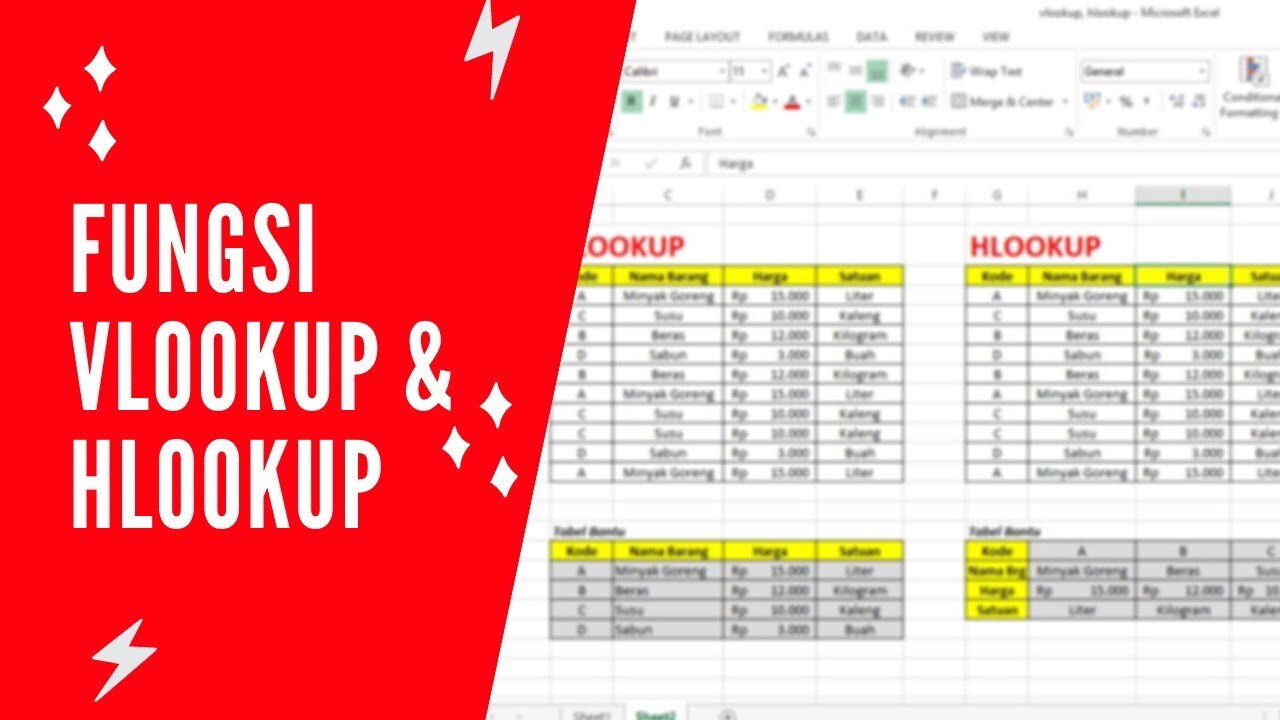
Dalam praktik pengolahan data di Excel, sering kali kita dihadapkan pada kebutuhan untuk melakukan pencarian dan pengambilan data secara dinamis. Selain gabungan VLOOKUP dan CHOOSE, ada beberapa metode lain yang juga populer dan sering digunakan, seperti INDEX-MATCH dinamis dan XLOOKUP. Memahami kelebihan dan kekurangan masing-masing pendekatan ini membantu kita memilih solusi yang paling efisien dan sesuai kebutuhan.
Berikut ini akan dibahas perbandingan antara gabungan VLOOKUP dan CHOOSE dengan alternatif metode lainnya, dilengkapi tabel perbandingan fitur, kemudahan penggunaan, dan kecepatan eksekusi.
Metode Alternatif dan Keunggulan Kelemahannya
Metode INDEX-MATCH dan XLOOKUP sering menjadi pilihan dalam melakukan lookup yang lebih fleksibel dan dinamis dibandingkan VLOOKUP konvensional. Setiap pendekatan memiliki keunggulan dan kekurangan yang perlu dipertimbangkan sesuai konteks penggunaannya.
Aspek Gabungan VLOOKUP dan CHOOSE INDEX-MATCH Dinamis XLOOKUP Fitur Utama Lookup dinamis antar kolom dengan fungsi CHOOSE sebagai pengaturan kolom Lookup dinamis dengan fleksibilitas tinggi, mendukung pencarian horizontal dan vertikal Lookup yang lebih simpel dan kuat, mendukung pencarian satu arah dan dua arah Kemudahan Penggunaan Cukup mudah dipahami untuk pengguna familiar VLOOKUP, namun memerlukan pengaturan fungsi CHOOSE Lebih kompleks awal, tetapi lebih fleksibel dan tidak memerlukan fungsi tambahan Sangat user-friendly, sintaks lebih ringkas dan intuitif Kecepatan Eksekusi Cenderung lebih lambat saat data besar karena kombinasi fungsi Lebih cepat dibandingkan VLOOKUP + CHOOSE karena fungsi indeks langsung Paling cepat dan efisien, terutama di dataset besar Fleksibilitas Fleksibel untuk lookup antar kolom yang dinamis Lebih fleksibel dalam penanganan data dan kolom yang berubah Fleksibel dan mampu melakukan pencarian dua arah secara langsung Keunggulan utama dari pendekatan gabungan VLOOKUP dan CHOOSE adalah kemampuannya untuk melakukan lookup dinamis antar kolom dengan relatif mudah bagi pengguna yang sudah familiar dengan fungsi dasar Excel. Namun, metode ini mungkin kurang optimal untuk dataset besar karena performa yang lebih lambat.
“XLOOKUP menawarkan kombinasi kemudahan penggunaan dan performa tinggi, sehingga sering menjadi pilihan utama dalam pengolahan data modern di Excel.”
Ringkasan Penutup
Dengan menguasai kombinasi VLOOKUP dan Fungsi CHOOSE, pencarian data di Excel menjadi lebih adaptif dan cepat. Pendekatan ini cocok untuk mengatasi kebutuhan pencarian yang berubah-ubah, sekaligus meningkatkan efisiensi kerja dalam pengelolaan data besar maupun kecil.