Mengelola stok barang secara otomatis dapat menghemat waktu dan memperkecil kesalahan manusia. Dengan memanfaatkan fitur seperti VLOOKUP dan Pivot di spreadsheet, proses pengolahan data menjadi lebih efisien dan akurat, cocok untuk kebutuhan bisnis yang dinamis.
Pada artikel ini, kita akan membahas langkah-langkah praktis membuat laporan stok otomatis mulai dari pengumpulan data hingga visualisasi, sehingga stok barang selalu terpantau dengan mudah dan cepat.
Pendahuluan tentang pengelolaan stok barang otomatis
Pentingnya pengelolaan stok barang yang efektif dan efisien semakin meningkat seiring perkembangan dunia bisnis dan e-commerce. Sistem otomatis dalam pengelolaan stok menjadi solusi utama untuk mengurangi kesalahan manusia, mempercepat proses, dan memastikan data stok selalu akurat. Dengan sistem otomatis, perusahaan dapat memantau persediaan secara real-time, menghindari kelebihan atau kekurangan stok yang dapat berdampak pada operasional dan keuntungan.
Penerapan teknologi seperti VLOOKUP dan Pivot Table dalam pengelolaan stok barang membawa banyak manfaat. VLOOKUP memungkinkan pencocokan data yang cepat antara berbagai lembar kerja, misalnya antara data transaksi dan data stok. Sementara itu, Pivot Table memudahkan analisis data besar dengan menyajikan rangkuman, tren, dan pola secara visual dan dinamis. Gabungan kedua fitur ini mampu mengoptimalkan proses pembuatan laporan stok otomatis secara akurat dan cepat.
Alur kerja umum dari laporan stok otomatis berbasis data besar
Dalam pengembangan laporan stok otomatis, alur kerja biasanya dimulai dari pengumpulan data transaksi masuk dan keluar barang yang dilakukan secara rutin. Data tersebut kemudian diintegrasikan ke dalam satu database atau spreadsheet utama. Selanjutnya, penggunaan VLOOKUP membantu mencocokkan data transaksi dengan data stok yang ada, sehingga memperbarui jumlah persediaan secara otomatis. Setelah data terupdate, Pivot Table digunakan untuk menganalisis dan menyusun laporan secara visual, seperti tabel rangkuman, grafik, dan tren stok yang berubah dari waktu ke waktu.
Contoh visual sederhana dari proses ini adalah data transaksi masuk dan keluar yang diambil dari berbagai sumber, kemudian diintegrasikan dan dianalisis melalui Pivot Table untuk mendapatkan laporan stok terakhir dan prediksi kebutuhan di masa depan.
Integrasi data dan analisis otomatis ini memungkinkan tim pengelola stok untuk mendapatkan informasi yang cepat, akurat, dan lengkap tanpa perlu proses manual yang memakan waktu. Dengan demikian, pengambilan keputusan terkait pengadaan, penyimpanan, dan distribusi barang menjadi lebih efektif dan efisien, mendukung kelangsungan operasional bisnis secara optimal.
Pengumpulan data kebutuhan stok dan struktur data
Dalam pengelolaan stok barang otomatis, pengumpulan data yang akurat dan terstruktur adalah langkah awal yang sangat penting. Data yang lengkap dan terorganisasi dengan baik akan memudahkan proses otomatisasi seperti penggunaan VLOOKUP dan PivotTable. Oleh karena itu, kita perlu menyusun format tabel yang jelas dan konsisten agar semua informasi terkait stok barang dapat dipantau dan diperbarui secara efisien.
Pada bagian ini, kita akan membahas bagaimana merancang format tabel data stok lengkap yang memuat kolom-kolom penting, menyusun contoh data awal untuk latihan, serta menata tabel tersebut dalam spreadsheet agar mudah diolah dan selalu terupdate secara berkala.
Struktur format tabel data stok lengkap
Data kebutuhan stok harus disusun dalam format tabel yang terstruktur agar memudahkan pengolahan otomatis. Berikut adalah kolom-kolom utama yang sebaiknya ada dalam tabel data stok:
- ID Barang: Identifikasi unik tiap barang untuk memudahkan pencarian dan referensi.
- Nama Barang: Nama lengkap produk agar mudah dikenali.
- Jumlah Tersedia: Jumlah stok yang tersedia saat ini, yang harus diperbarui secara berkala sesuai dengan transaksi masuk dan keluar.
- Lokasi: Tempat penyimpanan barang, seperti gudang A, gudang B, atau lokasi tertentu di dalam gudang.
Format tabel ini akan menjadi fondasi untuk pengolahan data otomatis, seperti pencarian data melalui VLOOKUP dan analisis stok melalui PivotTable. Pastikan setiap kolom memiliki format data yang konsisten untuk menghindari error saat proses otomatis berlangsung.
Contoh data awal untuk latihan pengolahan otomatis
Berikut adalah contoh data stok awal yang dapat digunakan sebagai latihan. Data ini disusun secara sederhana dan lengkap, sehingga memudahkan pemahaman dan pengujian otomatisasi:
| ID Barang | Nama Barang | Jumlah Tersedia | Lokasi |
|---|---|---|---|
| BRG001 | Keyboard Mechanical | 50 | Gudang A |
| BRG002 | Mouse Wireless | 120 | |
| BRG003 | Monitor 24 Inch | 30 | |
| BRG004 | Printer Laser | 10 | |
| BRG005 | Speaker Bluetooth | 70 |
Data ini bisa diperbarui secara berkala sesuai dengan transaksi masuk dan keluar, sehingga stok selalu akurat dan siap digunakan untuk analisis otomatis.
Pembuatan tabel data dalam spreadsheet yang efisien
Untuk memudahkan pengelolaan dan otomatisasi, buatlah tabel data ini di spreadsheet dengan penataan yang rapi dan mudah dibaca. Berikut beberapa tips yang bisa diterapkan:
- Gunakan header yang jelas dan konsisten di bagian atas tabel.
- Pastikan setiap kolom memiliki tipe data yang sesuai, misalnya angka untuk jumlah stok dan teks untuk nama barang serta lokasi.
- Gunakan fitur freeze panes pada baris header supaya tetap terlihat saat menggulir data.
- Beri warna latar belakang berbeda pada header agar lebih menonjol dan mudah dikenali.
- Simpan tabel dalam sheet terpisah jika data sangat banyak, agar lebih terorganisir dan tidak terganggu oleh data lain di spreadsheet.
Dengan tata letak seperti ini, proses pencarian, pengolahan, dan pembaruan data menjadi lebih efisien dan minim kesalahan.
Contoh tabel yang menunjukkan data stok lengkap dan update secara berkala
Contoh berikut menunjukkan bagaimana data stok dapat diperbarui secara berkala sesuai transaksi masuk dan keluar:
| ID Barang | Nama Barang | Jumlah Tersedia | Lokasi |
|---|---|---|---|
| BRG001 | Keyboard Mechanical | 45 | |
| BRG002 | Mouse Wireless | 118 | |
| BRG003 | Monitor 24 Inch | 28 | |
| BRG004 | Printer Laser | 9 | |
| BRG005 | Speaker Bluetooth | 65 |
Perubahan jumlah stok ini mencerminkan transaksi terbaru dan harus dilakukan secara rutin agar data tetap akurat. Dengan tabel yang selalu diperbarui, otomatisasi pengelolaan stok seperti VLOOKUP dan PivotTable akan berjalan dengan baik, memastikan informasi stok selalu terkini dan siap dipakai untuk pengambilan keputusan.
Penggunaan Fungsi VLOOKUP untuk Pencocokan Data
Dalam pengelolaan data stok barang, VLOOKUP menjadi salah satu fungsi yang sangat membantu untuk menghubungkan dan menampilkan informasi terkait secara otomatis. Dengan fungsi ini, kita dapat mencari data berdasarkan ID barang dan menampilkan informasi lengkap dari sumber data lainnya tanpa harus melakukan pencarian manual yang memakan waktu. Hal ini sangat berguna untuk mempercepat proses pembuatan laporan dan mengurangi kesalahan input data.
Penggunaan VLOOKUP yang tepat akan memudahkan dalam menyusun laporan stok barang otomatis yang akurat dan efisien. Berikut penjelasan lengkap tentang bagaimana mengatur rumus VLOOKUP agar berjalan sesuai kebutuhan dan contoh penggunaannya untuk menampilkan jumlah stok berdasarkan ID tertentu.
Rancang Rumus VLOOKUP untuk Mencari Data Barang Berdasarkan ID
Langkah pertama adalah membuat rumus VLOOKUP yang dapat mencari data barang dari kolom ID ke kolom data lainnya, seperti nama barang, kategori, atau jumlah stok. Rumus dasar VLOOKUP adalah sebagai berikut:
=VLOOKUP(lookup_value, table_array, col_index_num, [range_lookup])
Dimana:
- lookup_value: Nilai yang akan dicari, biasanya ID barang.
- table_array: Rentang data sumber yang berisi data lengkap barang.
- col_index_num: Nomor kolom dalam tabel yang ingin ditampilkan hasilnya.
- [range_lookup]: Pilihan pencocokan, TRUE untuk pencocokan kasar, FALSE untuk pencocokan tepat.
Pengaturan Parameter VLOOKUP agar Sesuai Data
Agar VLOOKUP bekerja dengan optimal, pengaturan parameter harus disesuaikan dengan struktur data. Berikut tips pengaturan parameter tersebut:
- lookup_value diisi dengan referensi sel ID barang yang ingin dicari, misalnya
A2. - table_array harus mencakup seluruh data sumber, misalnya
Sheet2!A2:D100, yang berisi kolom ID dan data lainnya. - col_index_num disesuaikan dengan posisi kolom yang ingin ditampilkan. Misalnya, jika jumlah stok ada di kolom 4, maka isikan
4. - range_lookup disarankan diisi
FALSEagar pencarian tepat sasaran dan tidak menampilkan data yang tidak relevan.
Contoh Penggunaan VLOOKUP untuk Menampilkan Jumlah Stok Berdasarkan ID
Misalnya, kita memiliki data sumber di Sheet2 seperti berikut:
| ID Barang | Nama Barang | Kategori | Stok |
|---|---|---|---|
| BRG001 | Kamera | Elektronik | 15 |
| BRG002 | Tripod | Elektronik | 30 |
| BRG003 | Lighting | Elektronik | 20 |
Sedangkan di Sheet1, kita ingin menampilkan jumlah stok untuk ID tertentu, misalnya di sel B2 tertulis BRG002. Rumus VLOOKUP yang bisa digunakan adalah:
=VLOOKUP(B2, Sheet2!A2:D100, 4, FALSE)
Rumus ini akan mencari ID di B2 pada tabel sumber dan menampilkan jumlah stok dari kolom ke-4, yaitu kolom stok. Jika ID ditemukan, nilai 30 akan muncul secara otomatis di sel tersebut.
Menyusun Tabel Hasil Pencarian Otomatis
Untuk memudahkan visualisasi dan pengelolaan data, kita bisa menyusun tabel hasil pencarian otomatis yang menampilkan lengkap data terkait barang berdasarkan ID. Misalnya, kolom-kolom yang akan muncul adalah:
- ID Barang
- Nama Barang
- Kategori
- Jumlah Stok
Kita bisa menggunakan VLOOKUP di masing-masing kolom untuk menarik data dari sumber utama. Contohnya:
- Di kolom Nama Barang, gunakan:
=VLOOKUP(A2, Sheet2!A2:D100, 2, FALSE) - Di kolom Kategori, gunakan:
=VLOOKUP(A2, Sheet2!A2:D100, 3, FALSE) - Di kolom Jumlah Stok, gunakan:
=VLOOKUP(A2, Sheet2!A2:D100, 4, FALSE)
Dengan pendekatan ini, setiap kali memasukkan ID barang di kolom A, semua data terkait akan secara otomatis muncul, mempercepat proses pembuatan laporan stok yang lengkap dan akurat.
Pengolahan data menggunakan Pivot untuk analisis stok
Setelah data stok barang berhasil diolah dan dihubungkan dengan fungsi VLOOKUP, langkah berikutnya adalah melakukan analisis mendalam menggunakan Pivot Table. Pivot memungkinkan kita untuk melihat distribusi dan total stok berdasarkan berbagai dimensi seperti lokasi dan kategori produk secara cepat dan visual. Ini sangat berguna untuk pengambilan keputusan terkait pengelolaan inventaris yang lebih efisien.
Pada bagian ini, kita akan membahas tahapan membuat Pivot Table dari data yang sudah tersedia, mengatur field agar menampilkan jumlah stok per lokasi dan kategori, menampilkan contoh visualisasi distribusi stok, serta menyesuaikan filter dan layout untuk laporan yang lebih spesifik dan informatif.
Membuat Pivot Table dari data stok yang sudah diolah
Langkah pertama adalah memastikan data stok yang akan digunakan sudah lengkap dan tersusun rapi. Setelah itu, ikuti prosedur berikut:
- Pilih seluruh data sumber yang mencakup kolom seperti Kode Barang, Nama Barang, Kategori, Lokasi, dan Jumlah Stok.
- Di menu Excel, klik tab Insert lalu pilih Pivot Table.
- Dalam dialog yang muncul, pilih lokasi penempatan Pivot Table, bisa di worksheet baru atau yang sudah ada sesuai kebutuhan.
- Tekan tombol OK dan Pivot Table akan muncul di area yang dipilih.
Dengan langkah ini, data siap untuk diatur dalam bentuk Pivot yang lebih dinamis dan mudah dianalisis.
Pengaturan field Pivot untuk menampilkan total stok per lokasi dan kategori
Selanjutnya, atur field di Pivot Table untuk menampilkan informasi lengkap dan terstruktur:
- Tarik field Lokasi ke area Rows untuk mengelompokkan data berdasarkan lokasi penyimpanan barang.
- Tarik field Kategori ke area Rows di bawah Lokasi agar bisa melihat distribusi stok per kategori di setiap lokasi.
- Tarik field Jumlah Stok ke area Values. Pastikan pengaturan default adalah Sum agar menampilkan total stok secara akurat.
Hasilnya akan menunjukkan tabel yang memperlihatkan total stok per kategori di setiap lokasi. Jika ingin melihat total keseluruhan, cukup geser field Jumlah Stok ke bagian bawah untuk mendapatkan total stok seluruh data.
Contoh Pivot Table yang menggambarkan distribusi stok secara visual
Untuk mempermudah pemahaman, Pivot Table ini bisa diubah menjadi Pivot Chart. Berikut gambaran visualnya:
- Pada tab Insert, pilih Pivot Chart setelah Pivot Table terbentuk.
- Pilih jenis chart yang sesuai, seperti Clustered Column atau Pie Chart untuk menunjukkan distribusi stok secara visual.
- Visualisasi ini akan menampilkan batang atau irisan pie yang mewakili jumlah stok di tiap lokasi dan kategori, memudahkan identifikasi area dengan stok tertinggi atau terendah.
Misalnya, distribusi stok barang elektronik di warehouse utama dan cabang-cabang akan terlihat jelas dalam chart ini, membantu manajer mengambil keputusan terkait pengadaan atau redistribusi barang.
Penyesuaian filter dan layout Pivot untuk laporan khusus
Agar laporan lebih dinamis dan sesuai kebutuhan, lakukan penyesuaian berikut:
- Gunakan fitur Filter di Pivot Table untuk memilih data berdasarkan waktu, kategori tertentu, atau lokasi yang diinginkan. Misalnya, filter hanya stok barang kategori elektronik di warehouse pusat.
- Atur layout Pivot dengan mengklik kanan dan memilih PivotTable Options atau menggunakan menu Design untuk mengubah tampilan seperti tampilan tabular, laporan, atau compact.
- Gunakan fitur Slicers untuk filter visual yang lebih interaktif. Slicers ini bisa disusun di samping Pivot Table agar pengguna dapat dengan mudah memilih filter tertentu tanpa harus mengubah pengaturan manual.
- Sesuaikan layout dan filter secara berkala agar laporan tetap relevan dan memudahkan analisis sesuai kebutuhan bisnis.
Dengan melakukan penyesuaian ini, laporan stok barang tidak hanya akurat, tetapi juga user-friendly dan mudah diupdate sesuai situasi terbaru.
Automatisasi laporan stok barang lengkap
Dalam dunia bisnis yang dinamis, kebutuhan akan laporan stok barang yang akurat dan selalu terbaru menjadi kunci utama untuk pengambilan keputusan yang tepat. Dengan memadukan fungsi VLOOKUP dan Pivot Table secara otomatis dalam satu worksheet, proses pembuatan dan pembaruan laporan dapat dilakukan secara efisien tanpa harus mengulang langkah manual setiap waktu. Pendekatan ini tidak hanya menghemat waktu, tetapi juga meningkatkan akurasi data yang dihasilkan, memastikan bahwa informasi stok selalu relevan dan dapat diandalkan.
Mengintegrasikan VLOOKUP dan Pivot Table dalam satu proses otomatis memudahkan pemantauan stok barang secara real-time, serta membantu mengidentifikasi tren dan pola konsumsi yang penting untuk pengelolaan inventaris. Berikut adalah langkah-langkah dan contoh penggunaannya secara lengkap agar laporan stok barang Anda bisa selalu up-to-date dan dapat diandalkan.
Rancang prosedur penggabungan data VLOOKUP dan Pivot dalam satu worksheet
Untuk membuat proses otomatis yang terpadu, langkah pertama adalah menyiapkan worksheet yang terorganisir dengan baik. Berikut prosedurnya:
- Siapkan data sumber yang berisi informasi lengkap tentang stok barang, seperti kode barang, nama, kategori, dan jumlah stok.
- Gunakan kolom terpisah untuk mengaplikasikan fungsi VLOOKUP, misalnya, menambahkan kolom yang secara otomatis mengisi data harga satuan, supplier, atau data lain yang relevan dari tabel referensi.
- Pastikan data yang sudah diperoleh melalui VLOOKUP tersusun rapi dan terupdate setiap kali data sumber diubah.
- Selanjutnya, buat Pivot Table dari data lengkap ini untuk melakukan analisis, seperti total stok per kategori, per supplier, atau tren per bulan.
- Simpan worksheet ini sebagai basis laporan otomatis yang akan terus diperbarui.
Buat contoh laporan otomatis yang memperbarui data secara dinamis
Contoh nyata, misalnya, Anda memiliki tabel data stok barang di sheet1 dan tabel referensi harga di sheet2. Dengan rumus VLOOKUP, setiap baris data stok otomatis menampilkan harga terbaru berdasarkan kode barang. Kemudian, Pivot Table dibuat dari data yang sudah lengkap tersebut.
Contoh otomatisasi ini memungkinkan, saat data stok di-update di tabel utama, maka semua kolom VLOOKUP juga akan otomatis memperbarui nilai, dan Pivot Table akan menyesuaikan laporan tanpa perlu refresh manual secara berulang.
Misalnya, ada perubahan jumlah stok di tabel utama, dan data harga di tabel referensi juga diperbarui. Dengan mengaktifkan fitur refresh otomatis Pivot Table dan pengaturan perhitungan otomatis di Excel, laporan stok akan selalu menampilkan data terbaru secara real-time.
Susun langkah menyimpan dan mengupdate laporan secara berkala
Agar proses otomatis ini tetap berjalan efektif dan data selalu segar, berikut langkah-langkah yang perlu dilakukan:
- Setelah membuat laporan, simpan file Excel dengan format yang mendukung makro dan fitur otomatis, misalnya .xlsm jika menggunakan VBA.
- Atur fitur refresh otomatis pada Pivot Table, bisa melalui menu PivotTable Options > Data > Refresh data when opening the file.
- Jika ingin melakukan pembaruan data secara berkala, buat jadwal otomatis menggunakan fitur Power Query, VBA, atau pengingat manual untuk refresh data dan Pivot Table.
- Pastikan data sumber di-update terlebih dahulu sebelum membuka laporan, sehingga semua kalkulasi dan analisis mengikuti data terbaru.
- Untuk laporan yang lebih otomatis, gunakan macro yang menjalankan refresh semua data dan Pivot Table hanya dengan satu klik atau secara otomatis saat file dibuka.
Ilustrasi skema alur otomatisasi dari pengumpulan data sampai pembuatan laporan akhir
Bayangkan sebuah alur kerja yang terstruktur sebagai berikut:
- Pengumpulan data stok harian dari berbagai gudang atau toko yang masuk ke dalam satu worksheet utama.
- Data referensi harga dan informasi tambahan lainnya diupdate di tabel referensi secara otomatis atau manual.
- Fungsi VLOOKUP otomatis mengisi data tambahan di tabel utama berdasarkan kode barang.
- Setelah data lengkap, Pivot Table dibuat dari tabel tersebut untuk analisis dan rangkuman data, seperti total stok per kategori atau per supplier.
- Pengaturan refresh otomatis diatur agar laporan selalu menyajikan data terbaru setiap kali file dibuka atau pada waktu tertentu.
- Output akhir adalah laporan stok barang lengkap yang diperbarui secara dinamis dan siap digunakan untuk pengambilan keputusan.
Gambaran ini menunjukkan bahwa seluruh proses bisa berjalan secara otomatis dengan sedikit intervensi, sehingga tim inventory dan manajemen bisa fokus pada analisis strategis daripada sibuk dengan pengolahan data manual.
Penutupan Akhir
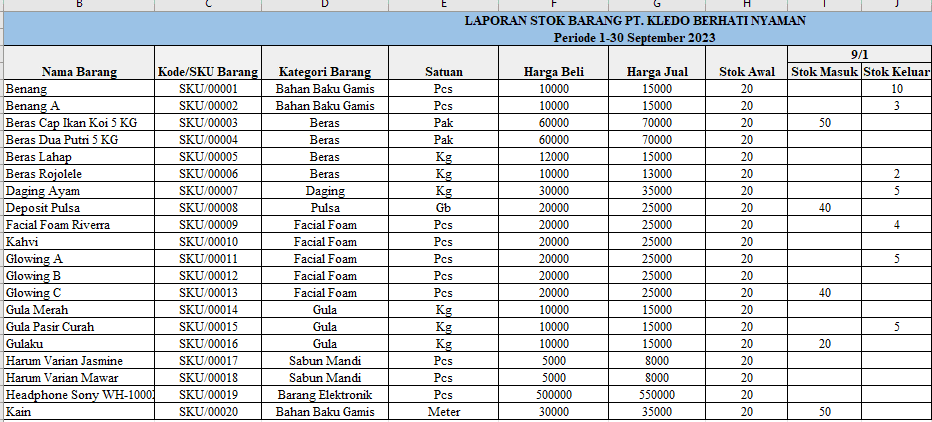
Dengan mengintegrasikan VLOOKUP dan Pivot, pengelolaan stok barang tidak lagi rumit dan memakan waktu. Otomatisasi ini membantu pengambilan keputusan lebih cepat dan tepat, menjadikan pengelolaan inventaris lebih efektif dan efisien.