Mengelola data absensi harian karyawan bisa menjadi pekerjaan yang rumit dan memakan waktu tanpa sistem yang tepat. Dengan mengikuti langkah-langkah yang terstruktur, proses ini bisa menjadi lebih efisien dan akurat.
Pengantar mengenai rekapan absensi karyawan harian menjadi laporan bulanan
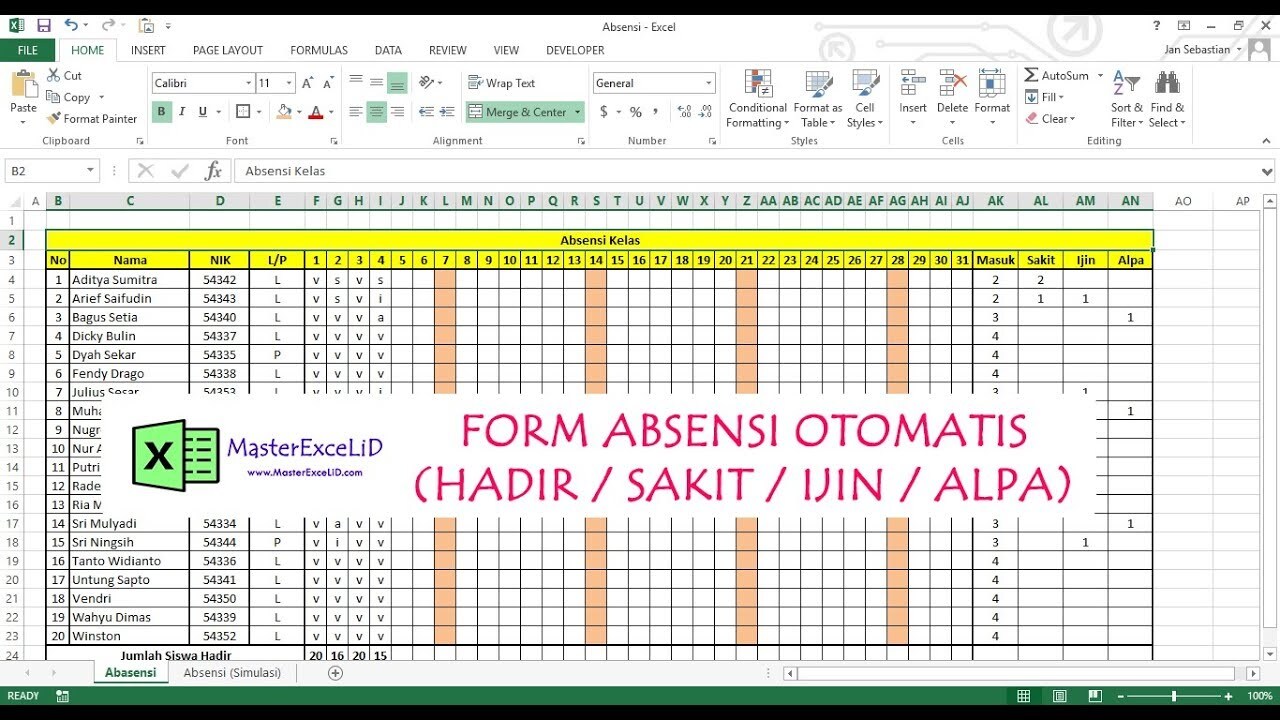
Dalam dunia bisnis dan manajemen sumber daya manusia, pencatatan absensi karyawan merupakan bagian penting yang tidak boleh diabaikan. Data absensi harian yang akurat dan terorganisasi dengan baik menjadi fondasi utama untuk menghasilkan laporan bulanan yang lengkap dan informatif. Proses ini membantu perusahaan dalam mengontrol kehadiran, menganalisis tren absensi, serta mengambil keputusan strategis terkait pengelolaan tenaga kerja.
Pemanfaatan data absensi harian yang dikumpulkan secara sistematis dan terintegrasi memudahkan proses transformasi data menjadi laporan bulanan. Dengan demikian, perusahaan dapat memantau produktivitas dan kehadiran karyawan secara efisien, sekaligus memastikan tidak ada data yang terlewatkan atau salah input. Pengumpulan dan pengolahan data yang baik juga mendukung otomatisasi laporan, mengurangi beban administratif, dan mempercepat proses pengambilan keputusan.
Pengumpulan data absensi harian secara lengkap dan sistematis
Proses pengumpulan data absensi harian harus dilakukan secara cermat dan terorganisasi untuk memastikan akurasi dan keandalan laporan bulanan. Setiap hari, data absensi dikumpulkan dari berbagai sumber input yang digunakan oleh perusahaan, seperti mesin absensi fingerprint, aplikasi mobile, atau catatan manual. Data ini harus dikumpulkan secara konsisten dan terdokumentasi dengan baik agar tidak terjadi kekeliruan atau kehilangan informasi penting.
Langkah-langkah pengumpulan data yang sistematis meliputi:
- Menentukan sumber data yang digunakan, seperti mesin fingerprint, QR code, atau aplikasi absensi online.
- Pengaturan jadwal pengumpulan data setiap hari, agar tidak ada data yang tertinggal.
- Melakukan pengecekan rutin untuk memastikan perangkat absensi berfungsi dengan baik dan data terekam secara otomatis maupun manual.
- Penginputan data manual, jika diperlukan, dilakukan oleh petugas yang bertanggung jawab dan dengan prosedur standar yang jelas.
- Menyimpan data yang sudah terkumpul dalam format digital yang mudah diakses dan diolah, seperti spreadsheet atau database khusus.
Penting juga untuk menyiapkan mekanisme verifikasi data agar setiap entri dapat dipastikan keakuratannya, baik melalui pengawasan langsung maupun program validasi otomatis.
Pembuatan template data absensi yang konsisten
Supaya pengumpulan data tidak berantakan dan memudahkan proses integrasi, pembuatan template data absensi harus mengikuti standar yang konsisten. Template ini berisi kolom-kolom yang relevan dan lengkap, seperti tanggal, nama karyawan, ID karyawan, jam masuk, jam pulang, status absensi (hadir, izin, sakit, cuti), dan catatan khusus jika diperlukan.
Beberapa poin penting dalam merancang template data:
- Gunakan format tanggal yang seragam, misalnya DD/MM/YYYY atau YYYY-MM-DD, untuk memudahkan pengolahan otomatis.
- Pastikan kolom ID dan nama karyawan sesuai dengan data master karyawan agar tidak terjadi mismatch.
- Sertakan kolom status absensi dengan pilihan yang sudah distandarisasi, seperti ‘Hadir’, ‘Izin’, ‘Sakit’, dan ‘Cuti’.
- Tambahkan kolom catatan untuk keperluan tambahan, seperti alasan telat atau keterlambatan.
- Gunakan format yang mudah diedit dan kompatibel dengan perangkat lunak pengolah data, seperti Excel atau Google Sheets.
Pembuatan template ini harus dilakukan satu kali dan didistribusikan ke seluruh petugas penginput data agar semua pihak memuat data dengan format yang sama, sehingga meminimalisir kesalahan dan memudahkan proses pengolahan selanjutnya.
Integrasi data ke dalam satu file master
Setelah data harian terkumpul dari berbagai sumber dan dalam format yang seragam, langkah selanjutnya adalah mengintegrasikan semua data ke dalam satu file master. Hal ini penting agar data bulanan dapat dianalisis secara menyeluruh dan mudah diakses untuk pembuatan laporan.
Langkah-langkah dalam mengintegrasikan data meliputi:
- Menyiapkan file master yang berfungsi sebagai database utama, biasanya dalam bentuk spreadsheet yang memiliki struktur kolom yang sama dengan template data.
- Memasukkan data harian ke dalam file master secara rutin, baik secara manual maupun otomatis melalui proses import data.
- Melakukan pengecekan duplikasi atau data yang tidak konsisten selama proses integrasi.
- Menggunakan fitur penggabungan data seperti Power Query di Excel atau fungsi impor data di Google Sheets untuk otomatisasi proses integrasi.
- Selalu melakukan backup data secara berkala agar data tidak hilang dan dapat dipulihkan jika terjadi kesalahan.
Dengan langkah ini, seluruh data absensi harian tersusun rapi dalam satu file, memudahkan proses pembuatan laporan bulanan, termasuk penggunaan pivot table atau fitur analisis lainnya.
Pembuatan data mentah untuk laporan bulanan
Dalam proses membuat laporan bulanan menggunakan pivot table, data mentah adalah fondasi utama yang harus disusun dengan baik. Data ini akan menjadi sumber utama untuk analisis dan pengolahan selanjutnya. Memastikan data yang lengkap, terstruktur, dan bersih akan memudahkan proses pembuatan laporan yang akurat dan efisien.
Berikut ini adalah panduan lengkap mengenai pembuatan data mentah yang responsif dan mudah diolah, mulai dari format data yang tepat hingga prosedur pembersihan sebelum analisis lanjutan.
Format data absensi harian yang responsif dan mudah diolah
Menyusun tabel data absensi harian yang baik sangat penting agar proses analisis data menjadi lebih lancar. Format yang standar dan konsisten akan memudahkan dalam mengimport data ke spreadsheet serta memastikan data dapat diolah secara efisien menggunakan pivot table maupun fungsi lainnya.
Contoh format data yang ideal meliputi kolom-kolom berikut:
| tanggal | nama_karyawan | status_absensi |
|---|---|---|
| 2024-01-01 | Budi Santoso | Hadir |
| 2024-01-01 | Dewi Putri | Cuti |
| 2024-01-02 | Budi Santoso | Sakit |
| 2024-01-02 | Dewi Putri | Hadir |
Format di atas menggunakan tanggal dengan format YYYY-MM-DD agar konsisten dan kompatibel dengan sebagian besar perangkat lunak spreadsheet. Nama karyawan ditulis lengkap dan konsisten, sementara status absensi harus menggunakan kategori yang telah disepakati seperti ‘Hadir’, ‘Cuti’, ‘Sakit’, ‘Alpha’, dan lain-lain.
Pembuatan tabel berbasis teks yang dapat diimpor ke spreadsheet
Sebelum mengimpor data ke dalam spreadsheet, buatlah tabel dalam format teks yang terstruktur rapi, misalnya menggunakan CSV (Comma Separated Values) atau TSV (Tab Separated Values). Format ini memudahkan proses import dan memastikan data tetap terjaga formatnya.
Contoh data dalam format CSV:
tanggal,nama_karyawan,status_absensi
2024-01-01,Budi Santoso,Hadir
2024-01-01,Dewi Putri,Cuti
2024-01-02,Budi Santoso,Sakit
2024-01-02,Dewi Putri,Hadir
Data tersebut bisa disimpan sebagai file dengan ekstensi .csv dan langsung diimport ke spreadsheet seperti Excel atau Google Sheets. Pastikan tidak ada spasi berlebih di antara data dan setiap kolom dipisahkan dengan koma agar proses impor berjalan lancar.
Prosedur pembersihan data sebelum analisis
Sebelum melakukan analisis menggunakan pivot table, penting untuk membersihkan data agar hasilnya akurat. Berikut adalah beberapa langkah pembersihan data yang umum dilakukan:
- Periksa duplikasi data: Pastikan tidak ada data yang terduplikat. Jika ditemukan, hapus baris duplikat agar data tidak menimbulkan bias.
- Perbaiki kesalahan penulisan: Pastikan semua nama karyawan dan status absensi konsisten dan tidak ada typo. Misalnya, ‘Hadir’ harus sama penulisannya di semua baris.
- Periksa format tanggal: Pastikan semua tanggal mengikuti format yang sama, misalnya YYYY-MM-DD. Jika ditemukan format berbeda, lakukan konversi terlebih dahulu.
- Hapus data yang tidak lengkap: Jika ada baris yang data kolomnya kosong, tentukan apakah data tersebut perlu dihapus atau dilengkapi sesuai kebutuhan.
- Standarisasi kategori status absensi: Pastikan kategori yang digunakan seragam dan tidak ada variasi penulisan seperti ‘hadir’, ‘Hadir’, atau ‘HADIR’.
Dengan melakukan langkah-langkah di atas, data mentah akan lebih bersih dan siap untuk dianalisis menggunakan pivot table, sehingga laporan bulanan yang dihasilkan menjadi lebih akurat dan terpercaya.
Penggunaan fitur Pivot Table untuk merangkum data
Pivot table adalah alat yang sangat powerful dalam spreadsheet untuk menyusun dan menganalisis data secara cepat dan efisien. Dalam konteks merekap absensi karyawan harian menjadi laporan bulanan, pivot table memudahkan kita dalam mengelompokkan data, menghitung total kehadiran, dan menampilkan ringkasan yang mudah dipahami. Dengan mengikuti langkah-langkah yang tepat, kita bisa mendapatkan gambaran lengkap tentang kehadiran tiap karyawan tanpa harus menghitung secara manual satu per satu.
Pada bagian ini, kita akan membahas langkah-langkah praktis dalam membuat pivot table dari data mentah, menentukan field yang diperlukan, serta menampilkan hasil ringkasan absensi dalam bentuk visual yang responsif dan informatif.
Membuat Pivot Table dari Data Mentah dalam Spreadsheet
Langkah pertama adalah memastikan data mentah sudah tersusun rapi, biasanya dalam bentuk tabel dengan kolom seperti nama karyawan, tanggal absensi, dan status kehadiran (hadir, izin, sakit, cuti). Setelah data siap:
- Pilih seluruh rentang data yang akan dijadikan pivot table, termasuk header kolom.
- Di menu spreadsheet, klik opsi Insert Pivot Table (di Excel) atau Insert > Pivot Table (di Google Sheets).
- Pilih lokasi tempat pivot table akan ditempatkan—baik di lembar baru maupun di lembar yang sama.
- Setelah pivot table muncul, Anda akan melihat panel pengaturan yang memungkinkan penyesuaian field.
Membuat Field Baris, Kolom, dan Nilai untuk Rangkuman Bulanan
Dalam proses pengaturan pivot table, kita akan menentukan field mana yang akan muncul di bagian baris, kolom, dan nilai. Berikut panduannya:
- Field Baris: Pilih nama karyawan agar setiap nama muncul sebagai baris terpisah.
- Field Kolom: Pilih bulan dari tanggal absensi, biasanya dengan mengekstrak bulan dari tanggal sehingga setiap kolom mewakili satu bulan.
- Field Nilai: Pilih status kehadiran dan gunakan fungsi Count untuk menghitung jumlah kehadiran atau menggunakan Sum jika data dalam bentuk angka seperti 1 untuk hadir dan 0 untuk tidak hadir.
Contoh pengaturan ini akan menampilkan jumlah hari hadir masing-masing karyawan per bulan secara otomatis dan ringkas.
Contoh Tampilan Pivot Table Menampilkan Total Absensi Per Karyawan
Berikut gambaran visual dari pivot table yang menampilkan total kehadiran per karyawan selama satu tahun:
| Nama Karyawan | Januari | Februari | Maret | April | Mei | Juni | Total |
|---|---|---|---|---|---|---|---|
| Andi | 20 | 18 | 22 | 20 | 19 | 21 | 120 |
| Sari | 21 | 20 | 21 | 19 | 20 | 22 | 123 |
Dengan tampilan seperti ini, kita mudah melihat jumlah kehadiran tiap karyawan di setiap bulan serta totalnya secara keseluruhan.
Membuat yang Menampilkan Ringkasan Data Secara Visual
Untuk membuat data lebih menarik dan mudah dipahami, kita bisa mengintegrasikan pivot table dengan fitur visual seperti Conditional Formatting atau grafik.
- Gunakan Conditional Formatting untuk menandai jumlah kehadiran yang rendah dengan warna merah dan yang tinggi dengan warna hijau, sehingga cepat terlihat kinerja karyawan.
- Buat grafik batang atau garis dari data pivot untuk menampilkan tren kehadiran secara visual. Caranya adalah dengan memilih data hasil pivot dan memasukkan chart melalui menu Insert Chart.
- Chart ini bersifat responsif, otomatis menyesuaikan saat data diubah, sehingga selalu memberikan gambaran terbaru.
Dengan visualisasi ini, laporan absensi menjadi lebih menarik, mudah dipahami, dan siap digunakan untuk analisis maupun presentasi kepada manajemen.
Strategi merancang laporan bulanan yang informatif
Membuat laporan bulanan yang lengkap dan mudah dipahami sangat penting untuk pengambilan keputusan yang tepat. Dengan menyusun laporan yang mengintegrasikan filter, segmentasi, serta visualisasi yang menarik, pengguna dapat dengan cepat menilai tren dan pola absensi karyawan selama sebulan terakhir. Pendekatan ini tidak hanya memudahkan analisis, tetapi juga meningkatkan efektivitas komunikasi data kepada manajemen dan tim terkait.
Pada bagian ini, kita akan bahas langkah-langkah penting dalam menyusun laporan bulanan yang mampu menyajikan data absensi secara jelas dan menarik, mulai dari penerapan filter dan segmentasi data, desain tampilan visual, hingga cara mengekspor laporan untuk distribusi yang lebih luas.
Filter dan segmentasi data untuk laporan yang spesifik
Langkah pertama dalam merancang laporan bulanan yang informatif adalah menerapkan filter dan segmentasi data yang tepat. Pendekatan ini memungkinkan pengguna untuk menyoroti bagian tertentu dari data, seperti absensi per departemen, karyawan tertentu, atau periode waktu tertentu dalam bulan tersebut. Dengan fitur filter di Pivot Table, Anda dapat dengan mudah menyesuaikan tampilan laporan sesuai kebutuhan analisis.
Contoh penggunaannya, misalnya, menyusun laporan absensi berdasarkan departemen, sehingga manajer dapat melihat tingkat kehadiran di masing-masing bagian. Segmentasi data ini memberi gambaran yang lebih spesifik dan membantu identifikasi masalah atau tren tertentu yang mungkin tersembunyi dalam data keseluruhan.
Visualisasi absensi dengan grafik batang atau garis
Visualisasi data sangat penting untuk memperjelas informasi yang ingin disampaikan. Grafik batang dan garis adalah pilihan populer untuk menampilkan tren absensi dari waktu ke waktu. Dengan menambahkan grafik ini ke laporan, data yang kompleks dapat dipahami dengan cepat dan intuitif oleh semua pihak, termasuk mereka yang tidak terbiasa dengan analisis data.
Misalnya, grafik batang dapat menunjukkan jumlah ketidakhadiran per hari dalam satu bulan, sedangkan grafik garis bisa memperlihatkan tren kehadiran secara keseluruhan. Penggunaan warna yang kontras dan label yang jelas akan meningkatkan efektivitas visualisasi ini, sehingga pembaca mudah memahami pola absensi secara cepat.
Interpretasi data menggunakan blokquote
“Data absensi yang menunjukkan peningkatan ketidakhadiran di minggu kedua dapat mengindikasikan adanya masalah tertentu, seperti hari libur nasional atau kejadian khusus di perusahaan.”
Untuk membantu pembaca memahami makna dari data yang disajikan, penggunaan blokquote sangat efektif. Di dalam laporan, blokquote dapat digunakan untuk menyoroti interpretasi penting atau insight dari data tertentu, sehingga memudahkan pengambilan keputusan berdasarkan analisis yang dilakukan. Sebagai contoh, jika terjadi lonjakan absensi pada akhir bulan, penjelasan ini bisa dikutip secara khusus untuk memberi penekanan dan mempermudah diskusi lebih lanjut.
Ekspor laporan ke format PDF atau dokumen lain
Setelah laporan selesai disusun dan divalidasi, langkah terakhir adalah mengekspor laporan ke dalam format yang mudah didistribusikan dan diakses, seperti PDF. Ekspor ini memastikan format tampilan tetap terjaga di berbagai perangkat dan memudahkan pengiriman laporan via email atau platform lain.
Untuk melakukan ekspor, biasanya fitur di Excel atau aplikasi pengolah data lainnya menyediakan opsi ‘Save As’ atau ‘Export’, lalu memilih format PDF atau dokumen lain yang diinginkan. Pastikan tata letak dan visualisasi tetap rapi dan tidak terpotong. Jika laporan harus disusun dalam beberapa bagian, pertimbangkan untuk menggabungkan file PDF tersebut agar menjadi satu dokumen lengkap yang mudah diakses dan dicetak.
Teknik otomatisasi proses rekapan dan pembuatan laporan
Dalam dunia administrasi data yang semakin kompleks, otomatisasi menjadi kunci utama agar proses rekapan absensi dan pembuatan laporan bulanan menjadi lebih efisien, akurat, dan hemat waktu. Dengan menerapkan teknik otomatisasi, kita tidak perlu lagi mengulang langkah secara manual setiap bulan, sehingga mengurangi risiko kesalahan dan mempercepat proses pelaporan.
Pada bagian ini, kita akan membahas langkah-langkah praktis dalam menambahkan macro atau script, merancang template laporan yang bisa digunakan berulang, membuat notifikasi otomatis terkait data absensi yang tidak lengkap, serta panduan dalam memelihara dan memperbarui sistem otomatis secara berkala agar tetap optimal.
Menambahkan macro atau script untuk otomatisasi pengolahan data
Langkah pertama dalam otomatisasi adalah menulis macro atau script yang dapat menjalankan proses pengolahan data secara otomatis. Di Microsoft Excel, VBA (Visual Basic for Applications) menjadi alat utama untuk membuat macro yang dapat melakukan tugas berulang seperti menyaring data, mengelompokkan absensi, dan menyusun laporan bulanan secara otomatis.
Berikut adalah contoh langkah-langkah dasar:
- Aktifkan tab Developer di Excel melalui opsi pengaturan.
- Rekam macro dengan fitur Record Macro saat melakukan proses pengolahan data secara manual. Macro ini akan merekam langkah-langkah yang dilakukan.
- Edit macro tersebut sesuai kebutuhan untuk menambahkan fungsi atau logika tertentu, seperti penghitungan jumlah absensi, penandaan data yang tidak lengkap, atau filter otomatis.
- Simpan macro dan buat tombol khusus di worksheet yang dapat dipakai untuk menjalankan macro tersebut kapan saja.
Selain VBA, pengguna juga bisa memanfaatkan script menggunakan Google Apps Script jika bekerja di Google Sheets, yang memungkinkan otomatisasi berbasis JavaScript dan integrasi dengan layanan Google lainnya.
Merancang template laporan yang dapat digunakan berulang
Template laporan yang dirancang secara baik akan memudahkan proses pembuatan laporan bulanan tanpa perlu membangun dari awal setiap kali data diperbarui. Sebuah template harus mencakup format yang konsisten, penempatan data yang mudah dipahami, serta ruang untuk menampilkan ringkasan dan analisis penting.
Langkah-langkah membuat template laporan meliputi:
- Buat sheet khusus sebagai bagian ringkasan dan dashboard utama laporan.
- Desain layout yang simpel dan terstruktur, misalnya dengan bagian judul, tabel ringkasan, grafik visual, dan catatan penting.
- Gunakan referensi dinamis seperti formula =SUM, =COUNTIF, dan lain-lain agar data otomatis terupdate saat data mentah diinput ulang.
- Proteksi bagian tertentu agar pengguna tidak secara tidak sengaja mengubah format atau formula penting.
- Simpan file sebagai template (.xltx) sehingga bisa digunakan berulang tanpa mengubah file asli.
Dengan template ini, proses pembuatan laporan setiap bulan dapat dilakukan hanya dengan menyalin template dan mengupdate data mentah, lalu menjalankan macro yang sudah ada.
Pembuatan notifikasi otomatis terkait data absensi yang tidak lengkap
Salah satu fitur penting dari otomatisasi adalah pemberian notifikasi otomatis apabila terdapat data absensi yang tidak lengkap atau tidak sesuai standar. Hal ini membantu pengelola data agar segera melakukan pengecekan dan koreksi tanpa harus memeriksa data secara manual satu per satu.
Langkah-langkah pembuatan notifikasi otomatis meliputi:
- Menulis script atau macro yang memeriksa seluruh data absensi setiap kali data diupdate. Contohnya, memeriksa kolom kehadiran yang kosong atau berisi nilai tidak valid.
- Jika ditemukan data yang tidak lengkap, sistem akan mengirimkan email otomatis ke petugas terkait menggunakan fitur email otomatis di VBA atau Google Apps Script.
- Selain email, bisa juga dibuatkan indikator visual seperti warna sel yang mencolok atau pesan error di dalam worksheet sebagai peringatan langsung saat membuka laporan.
- Sediakan opsi pengaturan frekuensi pemeriksaan dan notifikasi agar tidak terlalu sering, misalnya sekali sehari atau setiap kali laporan di-generate.
Dengan sistem ini, pengelolaan data absensi menjadi lebih akurat dan pengawasan lebih terkontrol serta mengurangi risiko data yang terlupakan atau tidak lengkap.
Memelihara dan memperbarui sistem otomatis secara berkala
Sistem otomatisasi yang optimal tidak hanya dibangun sekali lalu lupa, tetapi perlu dirawat dan diperbarui secara rutin agar tetap sesuai dengan perkembangan kebutuhan dan perubahan data. Beberapa langkah penting dalam pemeliharaan sistem meliputi:
- Melakukan review berkala terhadap macro dan script yang digunakan, memastikan tidak ada error dan berjalan sesuai target.
- Menambahkan fitur baru jika ada kebutuhan tambahan, misalnya integrasi data dari sumber baru atau analisis lanjutan.
- Mengupdate template laporan agar tetap relevan dan mudah digunakan, termasuk memperbaiki layout atau menambah bagian baru sesuai kebutuhan pengguna.
- Melakukan backup sistem secara rutin untuk menghindari kehilangan data dan memudahkan recovery apabila terjadi kerusakan.
- Memberikan pelatihan atau panduan bagi pengguna terkait penggunaan sistem otomatis agar semua pihak tetap memahami dan mampu memanfaatkannya secara maksimal.
Dengan langkah-langkah ini, sistem otomatisasi rekapan absensi tidak hanya berfungsi dengan baik saat ini, tetapi juga tetap adaptif terhadap perubahan dan perkembangan yang akan datang.
Tips dan trik meningkatkan efisiensi kerja dalam proses rekapitulasi
Proses rekapitulasi absensi karyawan bisa menjadi pekerjaan yang memakan waktu jika tidak dikelola dengan baik. Untungnya, ada berbagai praktik terbaik yang bisa diterapkan untuk mempercepat dan mempermudah pekerjaan ini, sekaligus menjaga akurasi data. Dengan memanfaatkan teknologi dan strategi pengelolaan data yang tepat, proses rekapitulasi bisa dilakukan secara lebih efisien dan minim kesalahan.
Berikut adalah beberapa tips dan trik yang bisa kamu terapkan untuk meningkatkan efisiensi kerja dalam rekapitulasi absensi harian menjadi laporan bulanan, mulai dari pengelolaan data digital hingga pengaturan hak akses yang aman.
Pengelolaan Data Absensi Secara Digital yang Praktis
- Gunakan platform spreadsheet yang mendukung fitur otomatisasi seperti Microsoft Excel atau Google Sheets, agar data dapat diperbarui dan diolah secara cepat.
- Integrasikan sistem absensi digital yang langsung mengirimkan data ke spreadsheet, sehingga mengurangi risiko kesalahan input manual dan mempercepat proses pengumpulan data.
- Selalu lakukan backup data secara rutin untuk menghindari kehilangan informasi penting akibat kerusakan perangkat atau kesalahan manusia.
Pengelolaan data secara digital membantu mempercepat proses rekapitulasi, meningkatkan akurasi data, dan memudahkan kolaborasi antar tim yang membutuhkan akses ke data absensi.
Pemanfaatan Fitur Filter dan Sorting untuk Percepatan Proses
- Gunakan fitur filter untuk menyaring data berdasarkan kriteria tertentu, seperti tanggal, departemen, atau status absensi, sehingga data yang ingin dianalisis langsung muncul tanpa harus mencari secara manual.
- Manfaatkan fitur sorting untuk mengurutkan data berdasarkan kolom tertentu, misalnya mengurutkan karyawan berdasarkan jumlah absensi atau absensi terlambat dari yang terbanyak ke yang paling sedikit.
- Gabungkan filter dan sorting agar proses pencarian dan pengelompokan data menjadi lebih cepat dan efisien, terutama saat mengerjakan laporan bulanan yang kompleks.
Dengan menguasai fitur ini, pekerjaan rekapitulasi tidak hanya menjadi lebih cepat, tetapi juga memudahkan dalam menemukan pola atau anomaly yang mungkin tersembunyi di data.
Visualisasi Data untuk Interpretasi yang Cepat
Menggunakan visualisasi grafis seperti grafik batang, pie chart, atau heatmap sangat membantu dalam memahami data secara cepat dan efektif. Visualisasi data memungkinkan Anda melihat tren, perbandingan, dan anomali secara langsung tanpa harus membaca seluruh data angka.
Contohnya, sebuah grafik batang yang menunjukkan jumlah absensi per departemen selama satu bulan dapat langsung memperlihatkan departemen mana yang mengalami masalah tingkat kehadiran tertinggi atau terendah. Demikian juga, heatmap yang menampilkan hari-hari tertentu dengan tingkat ketidakhadiran tertinggi bisa membantu merencanakan kebijakan perbaikan.
Pengaturan Hak Akses untuk Menjaga Keamanan Data
- Implementasikan sistem hak akses berbasis peran, di mana hanya pengguna tertentu yang memiliki izin untuk mengedit data, sementara pengguna lain hanya bisa melihat data.
- Batasi akses ke data sensitif, seperti data pribadi karyawan dan catatan absensi yang bersifat rahasia, agar tidak disalahgunakan atau diubah tanpa izin.
- Gunakan fitur audit trail untuk merekam setiap perubahan yang dilakukan pada data, sehingga dapat dilacak siapa yang melakukan modifikasi terakhir, kapan, dan apa yang diubah.
Pengaturan hak akses yang tepat tidak hanya melindungi data dari akses tidak sah, tetapi juga membantu menjaga integritas dan kepercayaan terhadap laporan yang dihasilkan.
Pemungkas
Menggunakan teknik otomatisasi dan visualisasi data tidak hanya mempercepat proses rekapitulasi absensi, tetapi juga meningkatkan keakuratan dan keamanan laporan bulanan. Dengan pendekatan yang sistematis, pengelolaan data karyawan menjadi lebih mudah dan terkontrol, mendukung pengambilan keputusan yang lebih baik di masa depan.