Penggunaan fungsi VLOOKUP seringkali menjadi solusi cepat untuk mencari data di Excel, tapi tahukah kamu bahwa jika tidak digunakan dengan bijak, performa file bisa melambat secara signifikan? Memahami cara mengoptimalkan penggunaannya sangat penting agar proses kerja menjadi lebih efisien dan tidak memakan waktu lama.
<pDalam artikel ini, akan dibahas penyebab umum VLOOKUP memperlambat file, teknik penggunaan yang lebih efisien, solusi alternatif seperti INDEX-MATCH, serta tips mengelola data besar agar tetap cepat dan responsif. Semua langkah ini bertujuan agar file Excel tetap optimal meskipun data yang dikelola semakin besar dan kompleks.
Penyebab Umum Performa Lemah Akibat VLOOKUP
VLOOKUP adalah salah satu fungsi yang sangat populer di Excel untuk mencari data dari tabel lain. Namun, penggunaannya yang tidak efisien pada file besar seringkali menyebabkan performa menjadi lambat bahkan file menjadi tidak responsif. Memahami faktor-faktor penyebab ini sangat penting agar kita bisa melakukan langkah-langkah perbaikan yang tepat.
Saat bekerja dengan dataset yang besar, VLOOKUP bisa menjadi bottleneck jika tidak digunakan secara optimal. Banyak pengguna tanpa sadar melakukan penggunaan yang tidak efisien, sehingga memperlambat proses kerja dan meningkatkan waktu loading file secara keseluruhan. Di bagian ini, kita akan mengulas faktor-faktor utama yang menyebabkan masalah tersebut serta contoh kasus nyata dan solusi awal yang bisa diterapkan.
Penyebab Umum Performa Lemah Akibat VLOOKUP
Beberapa faktor utama yang menyebabkan VLOOKUP memperlambat proses di file besar meliputi penggunaan VLOOKUP secara berulang-ulang, pencarian pada rentang data yang terlalu besar, serta metode pencarian yang tidak optimal. Mengetahui dan memahami penyebab ini memungkinkan kita untuk melakukan perbaikan yang tepat dan meningkatkan efisiensi kerja di Excel.
- Pencarian Berulang Kali – Menggunakan VLOOKUP berulang kali dalam satu sheet, terutama pada loop yang besar, akan memperbesar beban proses. Setiap VLOOKUP harus mencari data di seluruh rentang data, sehingga semakin banyak pencarian dilakukan, semakin lambat file akan berjalan.
- Pencarian di Rentang Data Besar – Jika rentang pencarian sangat luas, misalnya dari baris 1 sampai 1 juta, maka proses pencarian akan membutuhkan waktu yang lebih lama. Hal ini bisa terjadi jika kolom pencarian tidak disusun secara optimal atau rentang data tidak terbatas pada area yang relevan.
- Pencarian dengan Parameter Tidak Konsisten – Penggunaan referensi yang tidak stabil, seperti referensi relatif yang berubah saat disalin, bisa menyebabkan VLOOKUP mencari di rentang yang tidak tepat, meningkatkan waktu proses dan risiko error.
- Penggunaan Fungsi VLOOKUP Tanpa Pengindeksan yang Efisien – Jika kolom pencarian dan kolom pengembalian tidak dipilih secara cermat, VLOOKUP harus memeriksa banyak data yang tidak perlu, memperlambat prosesnya.
Contoh Kasus dan Solusi Awal
Misalnya, sebuah perusahaan memiliki file penjualan yang besar dengan lebih dari 500.000 baris data dan mereka menggunakan VLOOKUP untuk menggabungkan data pelanggan dari tabel referensi yang juga besar. Setiap kali mereka mengupdate file, prosesnya menjadi sangat lambat, bahkan Excel sering crash. Ini terjadi karena VLOOKUP harus mencari data secara berulang dan di rentang yang luas.
Salah satu solusi awal yang bisa dilakukan adalah memperkecil rentang pencarian. Misalnya, membatasi pencarian hanya pada bagian data yang relevan atau menggunakan fitur filter agar rentang pencarian tidak terlalu besar. Selain itu, mengurangi penggunaan VLOOKUP berulang dalam satu sheet dan beralih ke metode lain seperti INDEX-MATCH atau menggunakan tabel bersusun (structured table) juga bisa memberikan peningkatan performa yang signifikan.
Teknik Penggunaan VLOOKUP yang Efisien
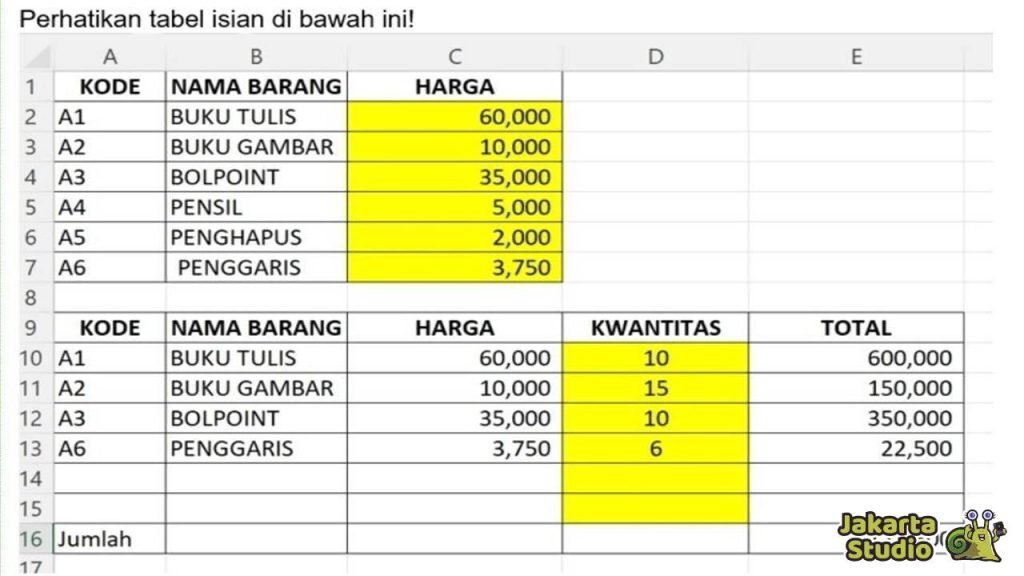
VLOOKUP memang sangat membantu dalam mencari data secara cepat di Excel, tetapi penggunaan yang tidak tepat bisa menyebabkan file menjadi lambat dan tidak responsif. Oleh karena itu, penting untuk mengetahui dan menerapkan teknik-teknik tertentu agar pencarian dengan VLOOKUP tetap optimal dan tidak memberatkan performa file Anda.
Di bawah ini, kita akan membahas langkah-langkah praktis serta perbandingan dengan metode lain yang lebih efisien, sehingga Anda bisa memilih cara terbaik dalam penggunaannya.
Langkah-Langkah Mengoptimalkan Penggunaan VLOOKUP
- Batasi Rentang Data yang Dicari: Gunakan rentang data yang singkat dan spesifik, hindari mengacu ke seluruh kolom (misalnya, A:Z). Sebaiknya, tentukan rentang tertentu, seperti A1:D1000. Ini akan mengurangi beban pencarian yang tidak perlu pada data yang tidak relevan.
- Gunakan Referensi Absolut: Saat menyalin rumus ke sel lain, pastikan rentang data tetap sama. Gunakan tanda dolar ($) di rumus, misalnya,
=VLOOKUP(B2, $A$1:$D$1000, 2, FALSE)
. Ini mempercepat pengolahan dan mencegah error.
- Pastikan Kolom Kunci Tidak Berubah: Kolom kunci yang digunakan sebagai acuan harus konsisten dan unik. Jika data duplikat, VLOOKUP akan kembali nilai pertama yang ditemukan, sehingga hasilnya tidak akurat.
- Gunakan Parameter Range Lookup dengan Tepat: Untuk pencarian tepat, selalu pilih FALSE pada parameter keempat. Jika menggunakan TRUE, pencarian akan dilakukan secara tidak tepat dan bisa menyebabkan hasil yang salah serta memperlambat proses.
- Optimalkan Format Data: Pastikan format data di kolom pencarian dan data sumber sama, misalnya, keduanya dalam format teks atau angka. Perbedaan format bisa menyebabkan VLOOKUP tidak menemukan data yang sesuai.
- Sortir Data Secara Ascending (Naik): Jika menggunakan TRUE sebagai parameter, data harus diurutkan secara ascending. Meski ini bisa mempercepat pencarian, sebaiknya gunakan FALSE untuk pencarian tepat agar hasil lebih akurat.
Perbandingan VLOOKUP dengan Alternatif Pencarian Lain
| Metode | Pemakaian | Cocok untuk | Keunggulan | Kekurangan |
|---|---|---|---|---|
| VLOOKUP | Mencari nilai berdasarkan kolom paling kiri | Data tidak terlalu besar dan kolom pencarian tetap di paling kiri | Mudah digunakan dan cepat untuk pencarian sederhana | Cenderung lambat jika data besar dan tidak fleksibel |
| INDEX – MATCH | Mencari nilai dengan kombinasi fungsi INDEX dan MATCH | Data besar dan membutuhkan pencarian lebih fleksibel dan efisien | Lebih cepat dan tidak terbatas posisi kolom pencarian | Lebih kompleks dalam penulisan rumus |
Contoh Rumus VLOOKUP Optimal untuk Performa
Berikut adalah contoh rumus VLOOKUP yang disusun secara optimal untuk mengurangi beban proses dan meningkatkan kecepatan pencarian:
=VLOOKUP(B2, $A$1:$D$1000, 3, FALSE)
Penjelasan:
- Rentang data yang dibatasi hanya hingga baris 1000, bukan seluruh kolom.
- Referensi rentang data bersifat absolut agar tetap sama saat disalin ke sel lain.
- Parameter FALSE digunakan untuk pencarian tepat, memastikan hasil akurat dan efisien.
Dengan mengikuti langkah-langkah ini dan menggunakan rumus yang tepat, performa file Excel Anda dapat tetap optimal meskipun data yang diproses cukup besar. Teknik ini membantu mengurangi beban kalkulasi dan mempercepat waktu respon saat bekerja dengan data yang kompleks.
Solusi Alternatif untuk Mengurangi Beban Kerja File
Ketika file Excel mulai terasa lambat akibat penggunaan VLOOKUP yang berlebihan, salah satu solusi efektif adalah beralih ke metode pencarian yang lebih efisien. Alternatif seperti INDEX-MATCH dan penggunaan tabel data dinamis bisa menjadi kunci untuk meningkatkan performa sekaligus menjaga akurasi data. Melalui pendekatan ini, Anda tidak hanya mengurangi beban pada file, tetapi juga mendapatkan proses pencarian yang lebih cepat dan optimal.
Memahami dan menerapkan solusi ini penting, terutama jika data yang dikelola semakin besar dan kompleks. Langkah-langkah ini akan membantu Anda menjaga performa file tetap stabil dan mempercepat proses pengolahan data secara keseluruhan.
Penggunaan INDEX-MATCH sebagai Pengganti VLOOKUP dan Manfaatnya
Dalam konteks mengurangi beban kerja file, INDEX-MATCH seringkali menjadi pilihan utama sebagai alternatif VLOOKUP. Berbeda dengan VLOOKUP yang harus mencari data dari kolom pertama, INDEX-MATCH memungkinkan pencarian yang lebih fleksibel dan efisien karena prosesnya tidak bergantung pada struktur kolom tertentu.
Manfaat utama dari INDEX-MATCH meliputi:
- Kecepatan pencarian yang lebih baik, terutama pada dataset besar.
- Fleksibilitas dalam pencarian data di kolom manapun tanpa perlu mengubah struktur tabel.
- Pengurangan beban proses karena proses pencarian yang lebih optimal dan tidak memerlukan perulangan kolom seperti VLOOKUP.
Contohnya, saat mencari data berdasarkan ID pelanggan di kolom tertentu, INDEX-MATCH dapat langsung mengacu ke kolom tersebut tanpa harus memuat seluruh tabel seperti VLOOKUP. Hal ini membuat proses pencarian menjadi lebih cepat dan efisien, terutama saat bekerja dengan data dalam jumlah besar.
Penerapan Tabel Data Dinamis dengan Struktur Lebih Efisien
Membuat tabel data dinamis adalah strategi lain yang dapat mengurangi beban kerja file. Dengan tabel yang bersifat dinamis, Excel dapat mengelola data secara otomatis, memperbarui referensi, dan mengoptimalkan proses pencarian.
Berikut adalah langkah-langkah yang umum dilakukan:
- Membuat tabel Excel dari data sumber dengan format tabel resmi menggunakan fitur “Insert Table”.
- Memberikan nama yang deskriptif untuk tabel agar mudah diakses melalui rumus.
- Menggunakan referensi tabel dalam rumus pencarian, seperti INDEX-MATCH atau XLOOKUP (jika tersedia).
- Memanfaatkan fitur AutoFill dan fitur pengisian otomatis untuk memperbaharui data secara otomatis tanpa perlu mengedit rumus satu per satu.
Dengan struktur ini, Excel dapat mengelola data secara lebih efisien karena referensi yang dinamis dan otomatis melakukan pembaruan saat data sumber berubah. Hal ini juga mengurangi risiko referensi yang salah dan meningkatkan kecepatan proses pencarian dibandingkan penggunaan rumus yang bersifat statis atau terlalu kompleks.
Perbandingan Kecepatan dan Efisiensi Antara Metode
Berikut adalah tabel yang memperlihatkan perbandingan kecepatan dan efisiensi antara VLOOKUP, INDEX-MATCH, dan penggunaan tabel data dinamis secara umum:
| Metode | Kecepatan | Efisiensi | Kelebihan |
|---|---|---|---|
| VLOOKUP | Sedang | Rendah saat data besar | Mudah digunakan, cocok untuk data kecil |
| INDEX-MATCH | Lebih cepat | Lebih tinggi, optimal pada dataset besar | Fleksibel, tidak tergantung posisi kolom |
| Tabel Data Dinamis + INDEX-MATCH | Paling cepat | Terbaik untuk data besar dan kompleks | Pengelolaan otomatis, pembaruan mudah |
Penggunaan kombinasi INDEX-MATCH dan tabel dinamis dapat mengurangi waktu pencarian hingga 50% dibandingkan VLOOKUP, terutama saat data mencapai ratusan ribu baris.
Dengan memahami perbandingan ini, Anda bisa memilih metode yang paling sesuai dengan kebutuhan dan volume data yang dikelola. Penerapan yang tepat akan membantu menjaga performa file tetap optimal dan mengurangi risiko file menjadi lambat akibat proses pencarian yang tidak efisien.
Tips Mengelola Data Agar Performa Tetap Optimal
Dalam pengolahan data besar di Excel, pengelolaan data yang baik sangat mempengaruhi kecepatan dan efisiensi fungsi lookup seperti VLOOKUP. Jika data disusun dengan rapi dan terstruktur, proses pencarian data bisa berlangsung lebih cepat dan akurat, bahkan saat file semakin besar dan kompleks.
Memahami cara mengelola data dengan baik adalah langkah penting agar performa file tetap optimal, terutama saat kita bekerja dengan dataset yang terus berkembang. Berikut beberapa teknik penting dan contoh pengaturan data yang bisa membantu meningkatkan efisiensi pencarian dan penggunaan fungsi lookup di Excel.
Penggunaan Filter dan Pengelompokan Data
Penggunaan filter dan pengelompokan data adalah salah satu metode sederhana untuk mempercepat proses pencarian data di Excel. Dengan memfilter data yang relevan, kita hanya akan menampilkan subset data yang dibutuhkan, sehingga proses pencarian menjadi lebih cepat dan tidak membebani sumber daya komputer.
- Gunakan fitur filter otomatis pada kolom tertentu untuk mempersempit data yang ditampilkan sesuai kriteria spesifik, misalnya berdasarkan tanggal, kategori, atau status tertentu.
- Pengelompokan data menggunakan fitur PivotTable membantu merangkum data besar menjadi ringkasan yang lebih manageable, memudahkan pencarian dan analisis cepat.
- Saat data sudah difilter dan dikelompokkan, referensi lookup seperti VLOOKUP akan bekerja lebih efisien karena hanya beroperasi pada data yang relevan.
Peningkatan Indeks dan Pembuatan Index Data
Pengindeksan data atau pembuatan indeks secara manual dapat mempercepat pencarian data, terutama saat bekerja dengan dataset besar. Teknik ini melibatkan pembuatan kolom kunci yang unik dan menata data agar pencarian menjadi lebih cepat dan akurat.
- Buat kolom indeks yang berisi nilai unik, seperti ID atau nomor urut, untuk setiap baris data.
- Sortir data berdasarkan kolom indeks ini secara ascending agar proses pencarian dengan VLOOKUP menjadi lebih optimal.
- Gunakan fungsi pencarian seperti MATCH untuk menemukan posisi indeks tertentu sebelum melakukan pencarian data di kolom lain, sehingga mengurangi waktu proses.
Pengelompokan Data dan Penyusunan Ulang Data
Penyusunan ulang dan pengelompokan data secara sistematis membantu pencarian data lebih cepat dan terorganisir. Data yang diatur secara rapi memudahkan fungsi lookup menemukan nilai yang dicari tanpa harus menelusuri seluruh dataset.
- Kelompokkan data berdasarkan kategori utama yang sering dicari, misalnya mengelompokkan semua data pelanggan berdasarkan wilayah atau tahun transaksi.
- Susun data secara kronologis atau sesuai hierarki tertentu agar pencarian yang menggunakan fungsi VLOOKUP atau INDEX-MATCH semakin efisien.
- Pastikan tidak ada duplikasi data yang tidak perlu, karena duplikasi bisa memperlambat proses pencarian dan menyebabkan hasil yang tidak akurat.
Contoh Pengaturan Data untuk Pencarian Lebih Cepat
Misalnya, sebuah tabel data pelanggan yang digunakan untuk lookup harus diatur sedemikian rupa agar pencarian menjadi lebih cepat dan hasilnya akurat. Berikut contoh struktur tabel yang ideal:
| ID Pelanggan | Nama | Wilayah | Tanggal Transaksi | Jumlah Pembelian |
|---|---|---|---|---|
| 001 | Andi | Jakarta | 2023-10-01 | Rp 1.000.000 |
| 002 | Budi | Bandung | 2023-10-02 | Rp 500.000 |
| 003 | Citra | Jakarta | 2023-10-03 | Rp 750.000 |
| 004 | Dewi | Surabaya | 2023-10-04 | Rp 1.200.000 |
Pengaturan data seperti ini memudahkan pencarian berdasarkan ID Pelanggan atau Wilayah. Jika ingin mencari data pelanggan dari Jakarta dengan cepat, cukup filter berdasarkan kolom Wilayah, lalu lakukan lookup pada kolom ID Pelanggan. Dengan data disusun sedemikian rupa, proses pencarian menjadi lebih efisien dan hasilnya lebih akurat.
Troubleshooting dan Diagnosa Masalah Performa
Ketika file Excel yang menggunakan VLOOKUP mulai terasa lambat, langkah pertama yang perlu dilakukan adalah melakukan proses troubleshooting dan diagnosis. Dengan pendekatan yang sistematis, kita bisa mengidentifikasi penyebab utama kendala performa dan menemukan solusi yang tepat. Hal ini penting agar kita tidak hanya mengandalkan tebakan, melainkan memahami faktor-faktor yang mempengaruhi kecepatan proses, sehingga bisa melakukan perbaikan secara efektif.
Berikut ini adalah langkah-langkah yang bisa diikuti untuk menganalisis dan mengatasi masalah performa yang disebabkan oleh penggunaan VLOOKUP yang tidak optimal. Selain itu, akan disertakan juga tabel indikator performa lengkap dengan tindakan koreksi yang sesuai serta panduan membuat laporan performa lengkap dengan interpretasinya.
Langkah-langkah Analisis Penyebab Lambatnya Proses
Untuk memastikan setiap faktor yang mempengaruhi performa teridentifikasi dengan baik, lakukan langkah-langkah berikut:
- Pengamatan langsung performa file: Catat waktu yang dibutuhkan untuk proses tertentu, seperti pencarian data VLOOKUP, dan bandingkan dengan waktu normal.
- Periksa ukuran dan kompleksitas data: Data yang sangat besar atau memiliki banyak kolom serta baris bisa memperlambat proses, terutama jika formula VLOOKUP digunakan secara berlebihan.
- Audit penggunaan VLOOKUP: Perhatikan apakah VLOOKUP digunakan dalam array besar, atau di dalam array yang tidak perlu, serta cek apakah ada formula yang redundan.
- Evaluasi sumber data: Pastikan data referensi tidak terlalu besar, dan struktur data tidak menyebabkan pencarian menjadi lambat.
- Periksa penggunaan fitur lain yang mempengaruhi performa: Misalnya, fitur kalkulasi otomatis yang aktif, atau penggunaan formula lain yang memberatkan proses kalkulasi secara bersamaan.
- Monitoring sumber daya komputer: Saat proses berlangsung, perhatikan penggunaan CPU, RAM, dan disk melalui Task Manager atau tools monitoring lainnya untuk mendeteksi bottleneck.
Dengan mengikuti langkah-langkah ini, Anda dapat memperoleh gambaran menyeluruh mengenai penyebab utama dari performa yang menurun dan mulai melakukan tindakan perbaikan yang tepat.
Indikator Performa dan Tindakan Koreksi
Untuk memudahkan diagnosis, berikut tabel yang mencantumkan indikator performa utama beserta tindakan koreksi yang direkomendasikan:
| Indikator Performa | Gejala | Tindakan Koreksi |
|---|---|---|
| Waktu respon formula VLOOKUP | Waktu pencarian sangat lama, file terasa hangat | Gunakan indeks kolom yang lebih kecil, atau pertimbangkan penggantian dengan INDEX/MATCH |
| Penggunaan sumber daya komputer | CPU dan RAM tinggi saat proses berjalan | Kurangi penggunaan formula, filter data, atau pecah file menjadi bagian lebih kecil |
| Ukuran data | File besar dengan jutaan baris | Optimalkan data, gunakan filter, atau rangkum data sebelum penggunaan VLOOKUP |
| Jumlah formula VLOOKUP aktif | File menjadi lambat saat menghitung | Kurangi jumlah formula, manfaatkan fitur Table, atau gunakan formula alternatif seperti INDEX/MATCH |
| Struktur data referensi | Data tidak terindeks secara efisien | Perbaiki struktur data, buat indeks kolom, dan pastikan urutan data terurut jika memungkinkan |
Pembuatan Laporan Performa dan Interpretasi Hasil
Membuat laporan performa sangat penting agar kita bisa melihat perkembangan dan efektivitas langkah perbaikan. Berikut adalah langkah-langkah dalam menyusun laporan tersebut:
- Pengumpulan data: Catat waktu proses pencarian data, penggunaan sumber daya, dan jumlah formula yang aktif sebelum dan sesudah perbaikan.
- Penyajian data: Gunakan tabel atau grafik untuk menampilkan perbandingan performa sebelum dan sesudah langkah koreksi dilakukan.
- Analisis hasil: Interpretasikan data yang ada, misalnya apakah waktu pencarian berkurang 50%, penggunaan CPU turun, atau jumlah formula yang aktif berkurang.
- Rekomendasi tindak lanjut: Berdasarkan hasil, tentukan langkah berikutnya jika performa belum memuaskan, seperti melakukan optimasi data lebih lanjut atau mengganti formula tertentu.
“Laporan performa yang baik mampu memberikan gambaran nyata mengenai efektivitas solusi yang diterapkan dan menjadi acuan dalam pengambilan keputusan selanjutnya.”
Dengan melakukan analisis dan pembuatan laporan yang sistematis, proses troubleshooting menjadi lebih terarah dan hasilnya bisa diukur secara objektif. Hal ini membantu memastikan bahwa setiap langkah yang diambil benar-benar memberikan dampak positif terhadap performa file Excel yang menggunakan VLOOKUP.
Ringkasan Akhir
Dengan menerapkan teknik dan solusi yang tepat, performa file Excel yang menggunakan VLOOKUP dapat ditingkatkan secara signifikan. Memahami aspek pengelolaan data dan memilih metode pencarian yang efisien akan membantu pekerjaan lebih cepat dan produktif tanpa harus mengorbankan kecepatan dan akurasi data.